
Blog
Trezor-Werksreset: So löschen Sie Ihr Gerät sicher und stellen die Wallet wieder her

Kurzfassung
Ein Trezor-Werksreset löscht die lokale Wallet, PIN und Einstellungen. Er bewegt keine Guthaben, kann aber Ihren einzigen Zugang entfernen. Prüfen Sie deshalb vorher das Wallet-Backup und eine eventuell verwendete Passphrase. Bei bestehendem Zugriff nutzen Sie zunächst die Backup-Prüfung in Trezor Suite.
Das Vorgehen hängt davon ab, ob sich das Gerät entsperren lässt. Ein entsperrtes Gerät können Sie über Suite löschen; bei vergessener PIN gilt der modellspezifische Bootloader-Ablauf. Stellen Sie anschließend die bestehende Wallet wieder her, wählen Sie eine neue PIN und verwenden Sie dieselbe Passphrase und Kontoeinstellungen. Bei unvollständigem Backup stoppen Sie vor dem Löschen. Ein Reset ersetzt weder fehlende Wörter noch eine vergessene Passphrase.
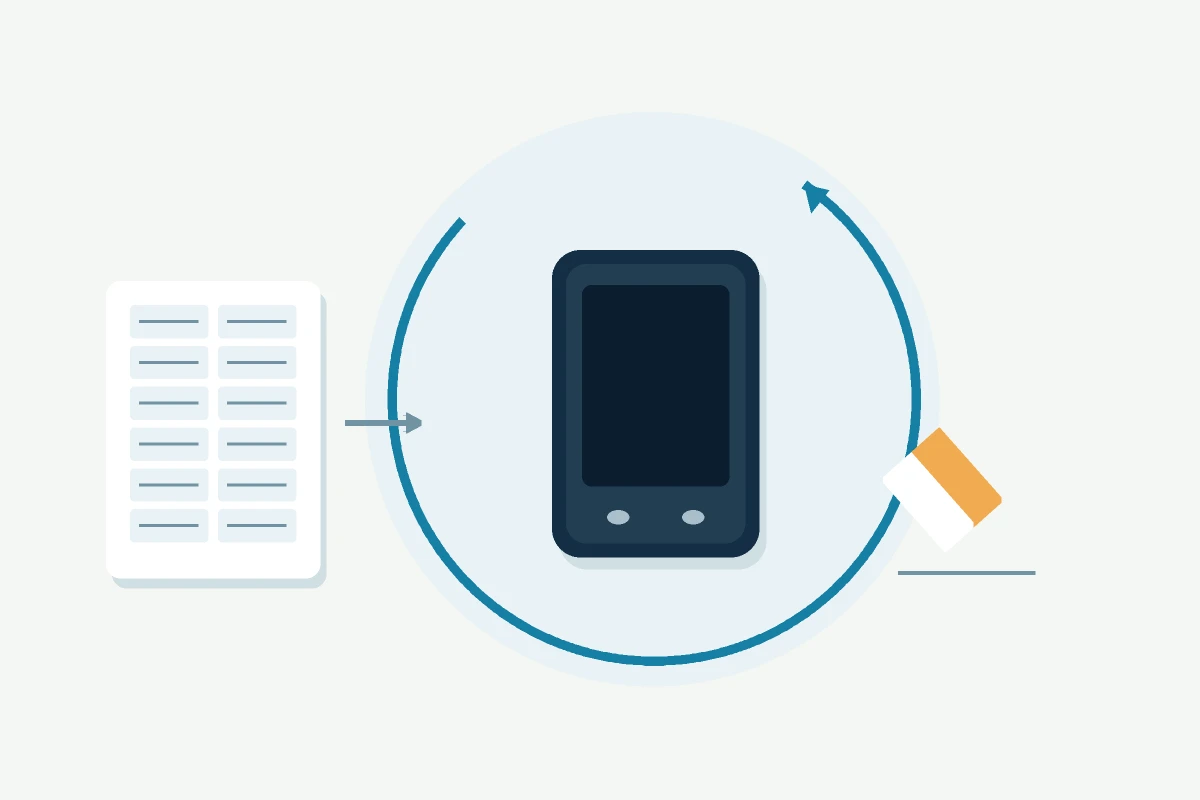
Was bewirkt ein Trezor-Werksreset?
Ein Werksreset, auch Gerät löschen genannt, entfernt alles, was lokal auf Ihrem Trezor gespeichert ist: die Wallet, den PIN und alle Geräteeinstellungen. Nach einem Reset ist der Trezor leer, genau wie aus der Verpackung.
Was ein Werksreset nicht berührt, ist Ihr Geld. Ihre Gelder liegen nie auf dem Gerät. Sie sind auf der Blockchain verzeichnet, und der Trezor speichert nur die Schlüssel, die sie entsperren. Das Löschen des Geräts entfernt diese lokalen Schlüssel, aber sie können jederzeit aus Ihrer Wiederherstellungsphrase neu erzeugt werden. Genau das ist der Sinn des Seeds: Er ist das Master-Backup Ihrer Wallet.
Das bedeutet auch, dass der Reset eine harte Regel mit sich bringt, die einen eigenen Abschnitt verdient.
Vor dem Werksreset: Eine nicht verhandelbare Regel
Setzen Sie Ihren Trezor nur auf die Werkseinstellungen zurück, wenn Sie Ihre vollständige Wiederherstellungsphrase haben, und auch Ihre Passphrase, falls Sie eine eingerichtet haben.
Ein Wipe mit einem gültigen Seed ist vollständig wiederherstellbar. Ein Wipe ohne einen ist dauerhaft. Es gibt kein Rückgängig, keine Hintertür und kein Support-Team, das die Wallet zurückbringen kann, nicht einmal Trezor. Bevor Sie also etwas löschen:
- Finden Sie Ihr Backup der Wiederherstellungsphrase (die 12, 18 oder 24 (bzw. 20 bei einem SLIP-39-Backup) Wörter, die Sie bei der Einrichtung aufgeschrieben haben) und bestätigen Sie, dass es vollständig und lesbar ist.
- Wenn Sie eine Passphrase verwendet haben, stellen Sie sicher, dass Sie sie exakt kennen, denn Ihr Seed allein öffnet ohne sie nur eine leere versteckte Wallet.
- Wenn Sie nicht sicher sind, ob Ihr Seed korrekt ist, verifizieren Sie ihn zuerst mit der Funktion „Wallet-Backup prüfen“ unter „Einstellungen“ > „Gerät“ > „Wallet-Backup“ in Trezor Suite, bevor Sie löschen.
Wenn Sie Ihren Seed nicht finden können, setzen Sie das Gerät noch nicht zurück. Ein funktionierendes Gerät bedeutet immer noch Zugriff auf Ihre Gelder: Bewegen Sie die Gelder zuerst in eine neue Wallet oder sprechen Sie mit einem Wiederherstellungsspezialisten.
Wann sollten Sie einen Trezor zurücksetzen?
Ein Werksreset ist in einer Handvoll Situationen der richtige Schritt:
- Sie haben Ihren PIN vergessen und müssen löschen und aus Ihrem Seed wiederherstellen.
- Sie verkaufen, verschenken oder recyceln das Gerät und müssen Ihre Wallet daraus entfernen.
- Sie vermuten, dass das Gerät manipuliert oder kompromittiert wurde, und möchten einen sauberen Start (idealerweise mit einem brandneuen Seed).
- Sie beheben ein Gerät, das hängt, spinnt oder nicht synchronisiert, und ein sauberer Reset plus Wiederherstellung ist die Lösung.
- Sie möchten einfach mit einer neuen Wallet frisch beginnen.
Wenn Ihr einziges Problem ein vergessener PIN ist, führt unser eigener Leitfaden zu einem vergessenen Trezor PIN Sie im Detail durch den gesamten Ablauf.
So setzen Sie einen Trezor über Trezor Suite zurück
Wenn Sie Ihren PIN noch kennen und das Gerät entsperren können, ist der sauberste Weg zum Zurücksetzen über Trezor Suite. Die Schritte sind für den Trezor Model T, Safe 3, Safe 5 und Safe 7 gleich.
- Verbinden Sie Ihren Trezor und entsperren Sie ihn durch Eingabe Ihres PIN.
- Klicken Sie in Trezor Suite oben rechts auf das Zahnrad-Symbol, um die Einstellungen zu öffnen.
- Öffnen Sie den Tab Device.
- Scrollen Sie zum „Danger Area“ und wählen Sie „Wipe device“.
- Bestätigen Sie, dass Sie verstehen, dass alle Daten gelöscht werden und dass Sie eine sichere Offline-Kopie Ihres Backups haben.
- Bestätigen Sie das Löschen auf dem Gerät selbst (tippen Sie zum Fortfahren, halten Sie dann zum Bestätigen).
Nach Abschluss startet der Trezor leer neu, bereit, eine neue Wallet einzurichten oder Ihre bestehende wiederherzustellen. Trezor dokumentiert diesen Ablauf je nach Modell, zum Beispiel im offiziellen Leitfaden zum Löschen eines Trezor Safe 5.
So setzen Sie einen Trezor Safe 5 gezielt zurück
Der Trezor Safe 5 folgt demselben Weg und verwendet seinen Touchscreen für die endgültige Bestätigung. Entsperren Sie den Safe 5 mit Ihrem PIN, öffnen Sie die Einstellungen über das Zahnrad-Symbol, gehen Sie zum Tab Device, scrollen Sie zum Danger Area und tippen Sie auf „Wipe device“. Bestätigen Sie dann direkt auf dem Bildschirm des Safe 5, indem Sie zum Fortfahren tippen und zum Bestätigen halten. Das Gerät wird gelöscht und ist danach für eine neue Einrichtung bereit oder eine Wiederherstellung aus Ihrem Seed.
So setzen Sie einen Trezor zurück, wenn Sie Ihren PIN vergessen haben
Wenn Sie das Gerät nicht entsperren können, weil Sie den PIN vergessen haben, können Sie den normalen Suite-Wipe nicht verwenden. Stattdessen gelangen Sie in den Bootloader-Modus und setzen von dort aus auf die Werkseinstellungen zurück. Laut Trezor hängt die Art, wie Sie in den Bootloader-Modus gelangen, von Ihrem Modell ab:
- Trezor Model One: Verbinden Sie das USB-Kabel, während Sie den linken Knopf gedrückt halten.
- Trezor Model T: Verbinden Sie das USB-Kabel, während Sie mit dem Finger über den Touchscreen wischen.
- Trezor Safe 3: Verbinden Sie das USB-Kabel, während Sie den linken Knopf gedrückt halten.
- Trezor Safe 5: Verbinden Sie das USB-Kabel, während Sie mit dem Finger über den Touchscreen wischen.
- Trezor Safe 7: Halten Sie den Netzschalter, bis ein blauer Bildschirm erscheint, und verbinden Sie dann per USB oder Bluetooth.
Sobald Sie im Bootloader-Modus sind, folgen Sie den Anweisungen auf dem Bildschirm, wählen Sie Factory reset und bestätigen Sie. Da sich die Bootloader-Schritte zwischen Firmware-Versionen leicht unterscheiden können, lohnt es sich, neben diesen Schritten auch Trezors offiziellen modellspezifischen Leitfaden zu befolgen. Nach dem Reset installieren Sie bei Aufforderung die Firmware neu und stellen dann Ihre Wallet aus Ihrem Seed wieder her und setzen einen neuen PIN.
Ein Wort der Vorsicht: Die wiederholte Eingabe eines falschen PIN löscht das Gerät auch von selbst, sobald Sie das Versuchslimit des Modells überschreiten. Wenn Sie noch raten, hören Sie auf und listen Sie zuerst Ihre wahrscheinlichen PINs auf Papier auf, damit ein Wipe kontrolliert und nicht versehentlich passiert.
So stellen Sie Ihre Wallet nach einem Werksreset wieder her
Sobald das Gerät leer ist, ist die Wiederherstellung unkompliziert, solange Ihr Seed korrekt ist.
- Öffnen Sie Trezor Suite mit angeschlossenem Gerät und wählen Sie während der Einrichtung „Recover wallet“.
- Geben Sie Ihre Wiederherstellungsphrase in der exakten Reihenfolge ein, in der Sie sie aufgeschrieben haben.
- Setzen Sie bei Aufforderung einen neuen PIN.
- Wenn Sie eine Passphrase verwendet haben, aktivieren Sie sie und geben Sie sie ein, um Ihre versteckte Wallet zu erreichen.
- Aktivieren Sie alle Coins oder Konten, die nicht automatisch erscheinen.
Ihr Saldo erscheint wieder, weil er nie weg war; nur die lokalen Schlüssel waren gelöscht. Für eine vollständige Anleitung zum Wiederherstellungsprozess und zu den häufigen Fehlern siehe unseren Trezor Wallet Wiederherstellungsleitfaden.
Werksreset hat nichts behoben? Häufige Probleme
Die meisten Resets laufen reibungslos, aber über ein paar Dinge stolpern Menschen danach:
Ein „ungültiger Seed“-Fehler während der Wiederherstellung bedeutet meist, dass ein Wort falsch geschrieben, in der falschen Reihenfolge oder auf Ihrem Backup schwer zu lesen ist. Unser Leitfaden zu einer verlorenen oder ungültigen Trezor Wiederherstellungsphrase behandelt, wie Sie das beheben und was möglich ist, wenn ein oder zwei Wörter fehlen.
Eine leere Wallet nach einem korrekten Seed bedeutet fast immer, dass eine Passphrase im Spiel ist. Ihre Gelder sitzen in einer versteckten Wallet, die nur die Passphrase öffnen kann.
Wenn Sie das Gerät ohne vollständiges Backup gelöscht haben und jetzt nicht wiederherstellen können, seien Sie sehr vorsichtig mit jedem, der eine garantierte Lösung verspricht. Ein ehrlicher Trezor-Wiederherstellungsdienst wird Ihren Fall zuerst bewerten und Ihnen die echten Chancen nennen, bevor irgendeine Arbeit beginnt.
FAQ zum Trezor-Werksreset
Löscht ein Werksreset meine Kryptowährung?
Nein. Ihre Coins bleiben auf der Blockchain. Ein Werksreset entfernt nur die Wallet und den PIN, die auf dem Gerät gespeichert sind, und Sie erzeugen sie bei der Wiederherstellung aus Ihrer Wiederherstellungsphrase neu.
Kann ich einen Trezor ohne den PIN auf die Werkseinstellungen zurücksetzen?
Ja. Wenn Sie den PIN vergessen haben, setzen Sie über den Bootloader-Modus statt über Trezor Suite zurück. Sie benötigen danach immer noch Ihre Wiederherstellungsphrase, um den Zugriff wiederherzustellen, also bestätigen Sie, dass Sie sie haben, bevor Sie löschen.
Verliere ich meine Kryptowährung, wenn ich ohne Backup zurücksetze?
Ja, dauerhaft. Ohne Ihre Wiederherstellungsphrase (und Ihre Passphrase, falls gesetzt) kann eine gelöschte Wallet weder von Ihnen noch von Trezor oder irgendjemandem wiederhergestellt werden. Löschen Sie ein Gerät nie, es sei denn, Ihr Backup ist vollständig und lesbar.
Wie setze ich einen Trezor Safe 5 auf die Werkseinstellungen zurück?
Entsperren Sie den Safe 5 mit Ihrem PIN, öffnen Sie die Einstellungen über das Zahnrad-Symbol in Trezor Suite, gehen Sie zum Tab Device, scrollen Sie zum Danger Area, tippen Sie auf „Wipe device“ und bestätigen Sie auf dem Touchscreen des Safe 5. Wenn Sie den PIN vergessen haben, verbinden Sie das Kabel, während Sie über den Touchscreen wischen, um in den Bootloader-Modus zu gelangen, und wählen Sie dort Factory reset.
Entfernt ein Werksreset die Firmware?
Ein Standard-Wipe über Trezor Suite behält die Firmware und entfernt nur Ihre Wallet Daten. Ein Werksreset im Bootloader-Modus kann die Firmware ebenfalls löschen und neu installieren, weshalb Sie vor der Wiederherstellung möglicherweise aufgefordert werden, die Firmware erneut zu installieren.
Wie oft kann ich meinen Trezor auf die Werkseinstellungen zurücksetzen?
So oft Sie möchten. Löschen und Wiederherstellen nutzt das Gerät nicht ab oder schadet ihm nicht, vorausgesetzt, Sie haben vor dem Löschen immer Ihre Wiederherstellungsphrase.