
Blog
Restablecimiento de fábrica de Trezor: cómo borrar y restaurar de forma segura

En resumen
Un restablecimiento de fábrica de Trezor borra la cartera local, el PIN y la configuración. No mueve los activos, pero puede eliminar su único acceso. Verifique antes la copia y cualquier passphrase utilizada. Si todavía puede acceder, utilice primero la comprobación de la copia en Trezor Suite.
Un dispositivo desbloqueado puede borrarse desde Suite; con un PIN olvidado necesita el procedimiento del modo bootloader correspondiente al modelo. Después, restaure la cartera existente, elija otro PIN y use la misma passphrase y configuración de cuentas. Si la copia está incompleta, deténgase antes de borrar. Un restablecimiento no recupera palabras ausentes ni una passphrase olvidada.
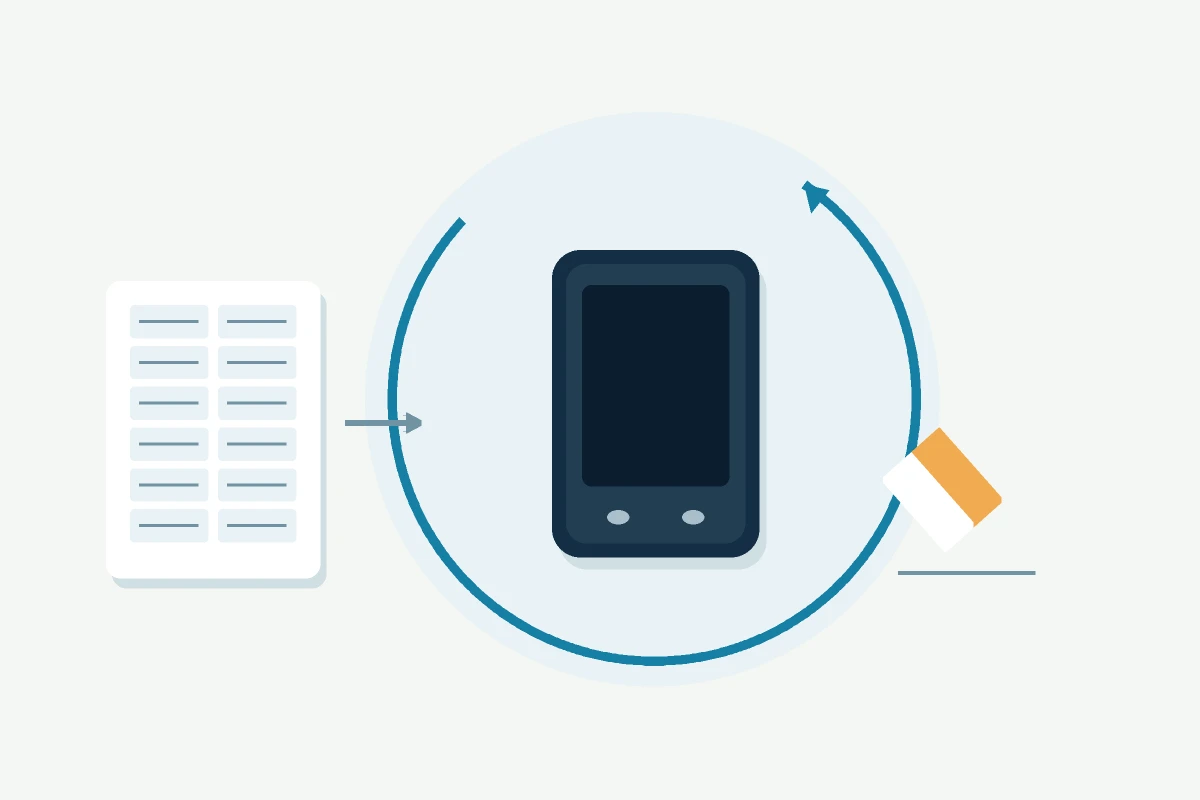
Un restablecimiento de fábrica de Trezor borra las claves y la configuración local del dispositivo, no los activos registrados en la blockchain. Solo continúe después de comprobar una copia de seguridad válida. Para recuperar las mismas cuentas también tendrá que reproducir la passphrase, las redes, las rutas y los índices que utilizó originalmente.
Un restablecimiento de fábrica borra el dispositivo, no sus criptos. Con su frase de recuperación a mano es un paso rutinario, y abajo se cubre cada modelo, incluido el Trezor Safe 5.
¿Qué hace un restablecimiento de fábrica de Trezor?
Un restablecimiento de fábrica, también llamado borrado del dispositivo, elimina todo lo almacenado localmente en su Trezor: la cartera, el PIN y los ajustes del dispositivo. Tras el restablecimiento, el Trezor queda en blanco, exactamente como al sacarlo de la caja.
El restablecimiento no mueve los activos registrados en la blockchain. El Trezor protege las claves con las que se autorizan transacciones; al borrarlo, esas claves dejan de estar disponibles en el dispositivo. Una copia de seguridad válida permite regenerarlas cuando se usa también la misma passphrase y configuración de cuentas.
Esto también significa que el restablecimiento conlleva una regla inquebrantable, que merece su propia sección.
¿Cuándo debe restablecer un Trezor de fábrica?
Un restablecimiento de fábrica es lo correcto en un puñado de situaciones:
- Olvidó su PIN y necesita borrar y restaurar desde una copia de seguridad válida.
- Va a vender, regalar o reciclar el dispositivo y debe borrar su cartera de él.
- Sospecha que el dispositivo fue manipulado o expuesto y desea empezar con una configuración limpia (con claves nuevas si el dispositivo pudo quedar expuesto).
- Está solucionando un dispositivo atascado, que falla o no sincroniza, y un restablecimiento limpio con restauración es la solución.
- Simplemente quiere empezar de nuevo con una cartera nueva.
Si su único problema es un PIN olvidado, nuestra guía dedicada sobre un PIN de Trezor olvidado recorre todo el proceso en detalle.
Antes del restablecimiento de fábrica: una regla no negociable
Restablezca su Trezor solo si dispone de una copia de seguridad completa y verificada y, si configuró una passphrase, la conoce con exactitud.
Un borrado elimina las claves locales. Una copia de seguridad válida conserva una vía de restauración si también se reproduce la passphrase y la configuración; sin una copia ni otro dispositivo accesible, Trezor no puede regenerar las claves desde la blockchain. Así que antes de borrar cualquier cosa:
- Encuentre su copia de seguridad de semilla de recuperación (las 12, 18 o 24 (o 20 con una copia SLIP-39) palabras anotadas en la configuración) y confirme que está completa y legible.
- Si usó una passphrase, asegúrese de conocerla exactamente, porque la frase de recuperación sin esa passphrase derivará otra cartera.
- Si no sabe con certeza si su copia es correcta, verifíquela primero con la función «Verificar copia de seguridad», en «Configuración» > «Dispositivo» > «Copia de seguridad de la billetera» de Trezor Suite, antes de borrar.
Si no puede encontrar la copia de seguridad, no restablezca el dispositivo todavía. Un dispositivo funcional sigue siendo acceso a sus fondos, así que mueva los fondos a una cartera nueva primero, o hable con un especialista en recuperación.
Cómo restablecer un Trezor usando Trezor Suite
Si todavía conoce su PIN y puede desbloquear el dispositivo, la forma más limpia de restablecer es a través de Trezor Suite. Los pasos son los mismos para el Trezor Model T, Safe 3, Safe 5 y Safe 7.
- Conecte su Trezor y desbloquéelo introduciendo su PIN.
- En Trezor Suite, haga clic en el icono de engranaje en la esquina superior derecha para abrir la Configuración.
- Abra la pestaña Device.
- Desplácese hasta la «Danger Area» y seleccione «Wipe device».
- Confirme que entiende que todos los datos serán eliminados y que tiene una copia segura fuera de línea de su copia de seguridad.
- Confirme el borrado en el propio dispositivo siguiendo las indicaciones que muestre ese modelo.
Una vez completado, el Trezor se reinicia en blanco, listo para configurar una cartera nueva o recuperar la suya. Trezor documenta este flujo por modelo, por ejemplo la guía oficial sobre cómo borrar un Trezor Safe 5.
Cómo restablecer específicamente un Trezor Safe 5
El Trezor Safe 5 sigue el mismo camino, usando su pantalla táctil para la confirmación final. Desbloquee el Safe 5 con su PIN, abra Settings en Trezor Suite, vaya a Device y seleccione «Wipe device» en Danger area. Revise la advertencia y confirme en la pantalla del Safe 5 según las indicaciones actuales. El dispositivo se borra y se reinicia listo para una configuración nueva o una restauración desde su semilla.
Cómo restablecer un Trezor cuando olvidó su PIN
Si no puede desbloquear el dispositivo porque olvidó el PIN, no puede usar el borrado normal de Suite. En su lugar, entre en el modo bootloader y realice el restablecimiento de fábrica desde allí. Según Trezor, la forma de entrar en el modo bootloader depende de su modelo:
- Trezor Model One: conecte el cable USB manteniendo pulsado el botón izquierdo.
- Trezor Model T: conecte el cable USB deslizando su dedo por la pantalla táctil.
- Trezor Safe 3: conecte el cable USB manteniendo pulsado el botón izquierdo.
- Trezor Safe 5: conecte el cable USB deslizando su dedo por la pantalla táctil.
- Trezor Safe 7: mantenga pulsado el botón de encendido hasta que aparezca una pantalla azul, luego conecte por USB o Bluetooth.
Una vez en el modo bootloader, siga las indicaciones en pantalla para seleccionar Factory reset y confirmar. Como los pasos del bootloader pueden variar ligeramente entre versiones de firmware, vale la pena seguir la guía oficial de Trezor por modelo junto con estos pasos. Después del restablecimiento reinstalará el firmware si se le pide, luego restaurará su cartera desde la copia de seguridad y configurará un nuevo PIN.
Una palabra de precaución: introducir el PIN incorrecto repetidamente también borrará el dispositivo por sí solo, una vez que supere el límite de intentos del modelo. Si todavía está valorando candidatos, deténgase y anote primero los PIN plausibles, para que un borrado ocurra en sus términos y no por accidente.
Para un recorrido completo del proceso de restauración y los errores habituales, consulte nuestra guía de recuperación de la cartera Trezor. Un error durante la restauración puede indicar una palabra, un orden, una longitud o un formato incorrectos. Nuestra guía sobre una frase Trezor perdida o no válida explica qué comprobaciones son posibles.
Cómo restaurar su cartera después de un restablecimiento de fábrica
Una vez que el dispositivo está en blanco, siga el flujo oficial correspondiente al formato de su copia de seguridad.
- Abra Trezor Suite con su dispositivo conectado y elija «Recover wallet» durante la configuración.
- Restaure desde su copia de seguridad mediante el flujo correspondiente a su formato y respete el orden exacto de los datos.
- Configure un nuevo PIN cuando se le pida.
- Si usó una passphrase, actívela e introdúzcala para llegar a su cartera oculta.
- Active cualquier cripto o cuenta que no aparezca automáticamente.
El historial y el saldo aparecerán cuando coincidan también la passphrase, las redes, las rutas y los índices de cuenta, y la aplicación haya terminado de sincronizar. Para un recorrido completo del proceso de restauración y los errores comunes que surgen, consulte nuestra guía de recuperación de carteras Trezor.
¿El restablecimiento de fábrica no lo arregló? Problemas comunes
La mayoría de los restablecimientos van bien, pero algunas cosas tropiezan a la gente después:
Un error de «invalid seed» durante la restauración generalmente significa que una palabra está mal escrita, en el orden incorrecto o difícil de leer en su copia de seguridad. Nuestra guía sobre una semilla Trezor perdida o no válida cubre cómo corregirlo y qué es posible si faltan una o dos palabras.
Una cartera vacía después de una copia válida puede deberse a una passphrase distinta, otra red, ruta de derivación, tipo de cuenta o índice de cuenta. Compruebe cada elemento antes de asumir que existe una cartera oculta.
Si borró el dispositivo sin una copia de seguridad completa y ahora no puede restaurar, tenga mucho cuidado con cualquiera que prometa una solución garantizada. Un servicio honesto de recuperación Trezor evaluará su caso primero y le dirá las probabilidades reales antes de comenzar cualquier trabajo.
Preguntas frecuentes sobre el restablecimiento de fábrica de Trezor
¿Un restablecimiento de fábrica elimina mis criptos?
No. Sus criptos permanecen en la blockchain. Un restablecimiento de fábrica borra la cartera y el PIN almacenados en el dispositivo; las claves pueden regenerarse desde una copia válida cuando se restaura con la misma configuración.
¿Puedo restablecer un Trezor sin el PIN?
Sí. Si olvidó el PIN, realice el restablecimiento mediante el modo bootloader en lugar del borrado normal de Trezor Suite. Todavía necesitará una copia de seguridad válida para restaurar el acceso, así que confirme que la tiene antes de borrar.
¿Perderé mis criptos si restablezco sin una copia de seguridad?
Sí, permanentemente. Sin una copia de seguridad válida —y la passphrase, si la configuró— una cartera borrada no puede restaurarse ni mediante Trezor ni mediante otro servicio. No borre un dispositivo hasta haber comprobado que la copia de seguridad está completa y es legible.
¿Cómo restablezco un Trezor Safe 5?
Desbloquee el Safe 5 con su PIN, abra la Configuración mediante el icono de engranaje en Trezor Suite, vaya a la pestaña Device, desplácese hasta la Danger Area, toque «Wipe device» y confirme en la pantalla táctil del Safe 5. Si olvidó el PIN, conecte el cable deslizando la pantalla táctil para entrar en el modo bootloader y elija Factory reset allí.
¿Un restablecimiento de fábrica elimina el firmware?
Un borrado estándar a través de Trezor Suite conserva el firmware y solo elimina los datos de su cartera. Un restablecimiento de fábrica realizado en el modo bootloader también puede borrar y reinstalar el firmware, por eso puede recibir la indicación de instalar el firmware de nuevo antes de restaurar.
¿Cuántas veces puedo restablecer mi Trezor?
El procedimiento puede repetirse, pero cada borrado introduce un riesgo operativo. Compruebe la copia de seguridad antes de repetirlo y siga la guía vigente de su modelo.