
Problem
Wallet Backup in verschlüsseltem Zip oder Dokument gesperrt
Wallet Backup in einem verschlüsselten Zip, 7z, Word, Excel oder PDF? Was wiederherstellbar ist, was nicht und was Sie senden sollten – ehrliche Machbarkeit.
Kurzantwort
Liegt Ihr Wallet Backup in einem verschlüsselten ZIP- oder 7z-Archiv, Office-Dokument oder PDF, sind die Wallet Daten noch vorhanden; nur der Container ist gesperrt. Zur Wiederherstellung muss dessen Passwort ermittelt werden.
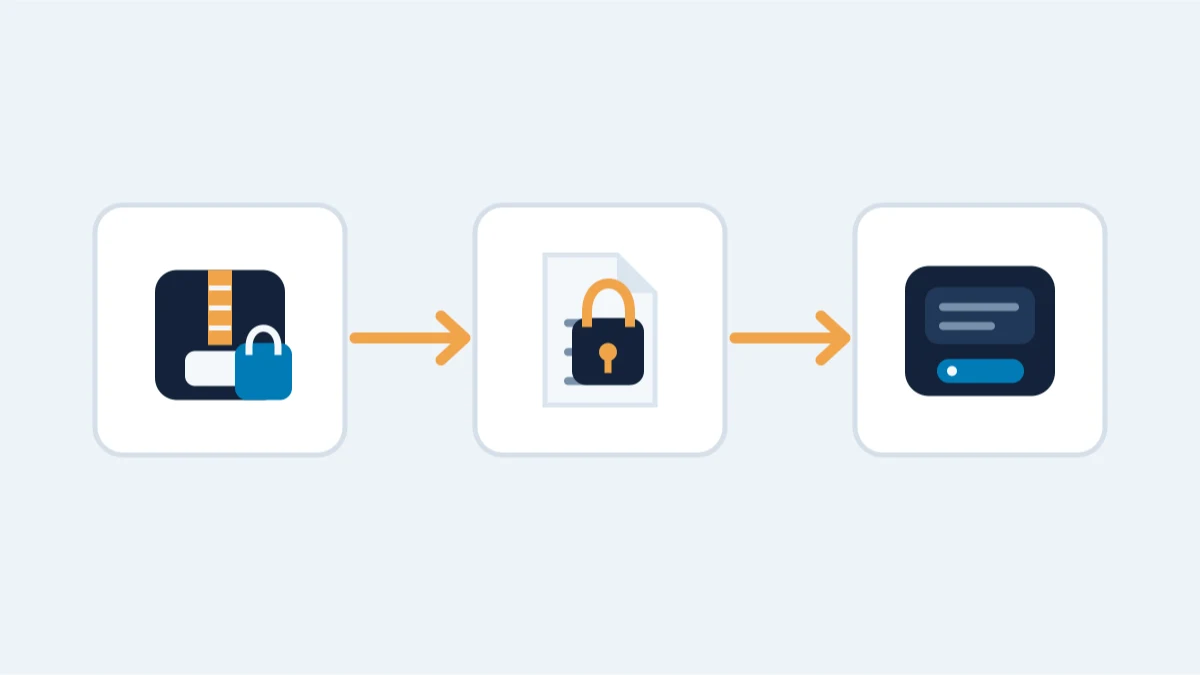
Ihr Wallet Backup steckt in einem passwortgeschützten Zip, Dokument oder PDF – und das Passwort ist weg. Die Wallet Daten selbst sind noch vorhanden; nur der umgebende Container ist verschlossen. Das macht dies zu einem Passwortsuchproblem, derselben Art wie bei einer verschlüsselten Wallet Datei: Die Machbarkeit hängt vom Dateiformat und dem ab, woran Sie sich erinnern.
Worum es in Ihrer Situation geht
- ZIP- und 7z-Archive mit einer Wiederherstellungsphrase, Schlüsseldatei, altem Wallet Backup oder Paper Wallet-Export
- Word- (.docx) und Excel-Dokumente (.xlsx) mit Wallet-Informationen
- PDF-Dateien, einschließlich Paper Wallet-Exporte und Backup-Anleitungen
Was realistisch ist
- Legacy-ZIP-Verschlüsselung (ZipCrypto): oft schnell zu öffnen – das Format ist die Schwäche, nicht das Passwort.
- WinZip AES, 7z AES-256, modernes Office und PDF: Die Verschlüsselung ist solide, die Machbarkeit hängt daher allein vom Passwort ab — dieselbe Ausgangslage wie bei einem starken Wallet Passwort.
- Office-Dokumente und PDFs: hängt vollständig von Passwort und Version ab. Ein kurzes, gemustertes oder wiederverwendetes Passwort ist durchsuchbar; ein langes zufälliges nicht.
- In jedem Fall zählt Erinnerung mehr als das Format: Länge, ein Basiswort, ein Muster, das Jahr, eine damals verwendete Phrase.
Was Sie selbst versuchen können
- Eine Kopie der verschlüsselten Datei – niemals das einzige Original.
- Welches Programm und welche Version sie erstellt haben und ungefähr wann.
- Alles, woran Sie sich über das Passwort erinnern.
Für die kostenlose Einschätzung reicht eine allgemeine Beschreibung des Containers. Fügen Sie niemals Wiederherstellungsphrasen oder Schlüssel im Klartext ein und machen Sie keine Screenshots davon; sensibles Material wird nur unter schriftlicher Vereinbarung behandelt.
Eine ehrliche Warnung
Das Entsperren des Containers ist nur der erste Schritt, wenn die Wallet Datei darin selbst verschlüsselt ist. Eine wallet.dat oder ein Keystore hinter einem Zip-Passwort kann danach immer noch eine eigene Passwortwiederherstellung brauchen.
Was nicht realistisch ist
Ein langes, zufälliges Passwort ohne beschreibbares Muster ist bei einem modernen AES-Container kein realistisches Suchziel: Jeder Kandidat kostet dieselbe bewusst langsame Schlüsselableitung, und es bleibt nichts, womit sich der Suchraum eingrenzen ließe. Auch bei einem unbekannten Format ohne Anhaltspunkte gilt dasselbe – zuerst muss der Container identifiziert werden, bevor sich sagen lässt, ob eine Suche begrenzt ist; aus der Dateiendung allein lässt sich keine ehrliche Einschätzung ableiten.
Wann professionelle Hilfe den Unterschied macht
Die Suche läuft auf einer Kopie, offline, mit demselben kandidatenbasierten Prozess wie bei Wallet Passwörtern. Eine kostenlose Einschätzung sagt Ihnen ehrlich, ob es realistisch ist, bevor eine Vereinbarung geschlossen wird.
Die Formate, ehrlich
- ZipCrypto (Legacy-ZIP): eine schwache Chiffre. Selbst ein langes Passwort schützt die Datei oft nicht, weil die Verschlüsselung selbst brechbar ist – das ist häufig der einfachste Fall.
- WinZip AES, 7z AES-256, modernes Office und PDF: Die Verschlüsselung ist solide. Ein kurzes, gemustertes oder wiederverwendetes Passwort kann eine gezieltere Suche ermöglichen.
- Passwortmanager-Exporte: Es gelten die eigenen Verschlüsselungsregeln des Managers; das Export-Passwort ist das Schloss.
Verschlüsselte Datenträger und Volumes (BitLocker, VeraCrypt, FileVault)
Ein Wallet Backup muss nicht in einem Archiv liegen; manchmal ist das gesamte Laufwerk verschlüsselt. Mit dem Datenträger-Passwort lässt sich das Volume öffnen und die Wallet Datei darin gesondert prüfen. Prüfen Sie vor einer Passwortsuche die bereits eingerichteten Wiederherstellungsoptionen des jeweiligen Verschlüsselungssystems. Ein BitLocker-Wiederherstellungsschlüssel oder ein verfügbarer FileVault-Wiederherstellungsschlüssel beziehungsweise eine Wiederherstellungsoption über das Benutzerkonto kann den Zugriff ohne das vergessene Passwort ermöglichen. VeraCrypt bietet kein entsprechendes Zurücksetzen über ein Konto. Bleibt keine nutzbare Zugriffs- oder Wiederherstellungsoption, muss die Machbarkeit einer Passwortsuche geprüft werden. Bewahren Sie das Originallaufwerk auf und arbeiten Sie mit einem Abbild, sofern sein Zustand dies zulässt.
Zwei ehrliche Einschränkungen. Datenträgerverschlüsselung nutzt bewusst langsame Schlüsselableitung — besonders VeraCrypt —, dadurch laufen Tests deutlich langsamer als bei einer typischen Wallet Datei. Und wenn das Laufwerk selbst ausfällt, kommt die Hardware zuerst: siehe Wallet auf einem defekten Computer oder Laufwerk, bevor irgendetwas damit geschieht.
Was Sie nicht tun sollten
Der Containertyp und was Sie in seinen Eigenschaften sehen (ZIP, 7z, DOCX, XLSX, PDF), ob er von einem alten Tool erstellt wurde, und alles, woran Sie sich über das Passwort erinnern – Fragmente, Muster, das Jahr, wo Sie es vorher verwendet haben. Laden Sie das Archiv oder seinen Inhalt nie über Formulare, Chat oder E-Mail hoch.
Auf Basis einer schriftlichen Vereinbarung arbeiten wir auf einer Kopie des Containers in einer kontrollierten Offline-Umgebung – dieselbe Beweismitteldisziplin wie in jedem Wallet-Fall – und geben Ihnen das entsperrte Material zurück. Wenn das Passwort nicht gefunden werden kann, sagen wir das, bevor eine Gebühr fällig wird.