
Blog
Ripristino di fabbrica Trezor: come cancellare e ripristinare in sicurezza

In breve
Un ripristino di fabbrica di Trezor cancella il portafoglio locale, il PIN e le impostazioni. Non sposta gli asset, ma può eliminare il Suo unico accesso. Verifichi prima il backup e l’eventuale passphrase. Se l’accesso funziona ancora, usi il controllo del backup in Trezor Suite.
Un dispositivo sbloccato può essere cancellato da Suite; con un PIN dimenticato serve la procedura bootloader prevista per il modello. Ripristini poi il portafoglio esistente, scelga un nuovo PIN e usi la stessa passphrase e le stesse impostazioni degli account. Se il backup è incompleto, si fermi prima di cancellare. Un reset non recupera parole mancanti né una passphrase dimenticata.
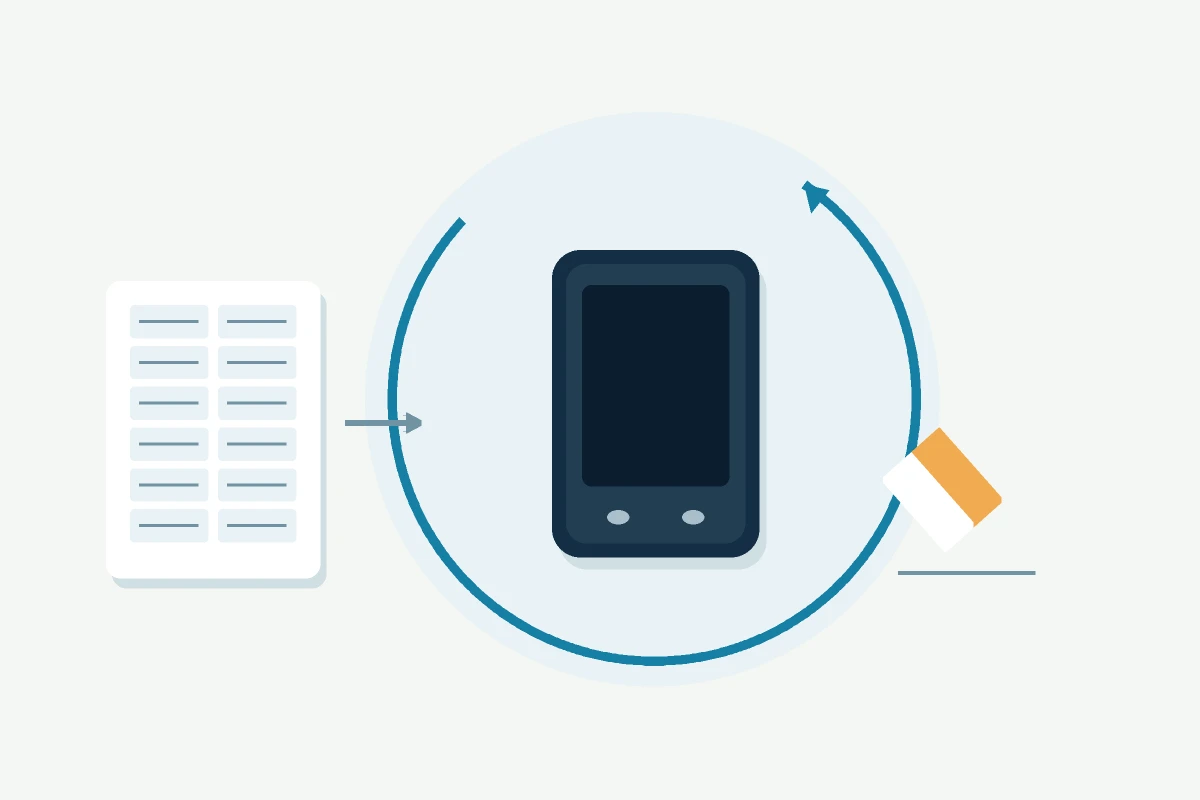
Cosa fa un ripristino alle impostazioni di fabbrica di Trezor?
Un ripristino alle impostazioni di fabbrica, detto anche cancellazione del dispositivo, elimina tutto ciò che è archiviato localmente sul Suo Trezor: il portafoglio, il PIN e le impostazioni del dispositivo. Dopo il ripristino, il Trezor è vuoto, esattamente come appena uscito dalla scatola.
Ciò che il ripristino non tocca è il Suo denaro. I Suoi fondi non sono mai sul dispositivo. Sono registrati sulla blockchain e il Trezor conserva solo le chiavi che li sbloccano. Cancellare il dispositivo rimuove quelle chiavi locali, ma possono essere rigenerate in qualsiasi momento dalla Sua frase di recupero. È questo lo scopo della frase: è il backup principale del Suo portafoglio.
Questo significa anche che il ripristino comporta una regola inderogabile, che merita una sezione a parte.
Un ripristino di fabbrica Trezor sembra spaventoso, e fatto con noncuranza può esserlo. Ma nella maggior parte delle situazioni è un passo sicuro e di routine, purché capisca prima una cosa: un ripristino di fabbrica cancella il dispositivo, non le Sue cripto. Le Sue cripto vivono sulla blockchain, e il Suo Trezor è solo la chiave che firma per esse. Con la Sua frase di recupero in mano, può cancellare il Suo Trezor e ripristinare in seguito l’accesso completo.
Un ripristino di fabbrica cancella il dispositivo, non le Sue cripto. Con la frase di recupero a portata di mano è un passaggio di routine, e qui sotto è coperto ogni modello, Trezor Safe 5 compreso.
Quando dovrebbe ripristinare un Trezor alle impostazioni di fabbrica?
Un ripristino alle impostazioni di fabbrica è la scelta giusta in alcune situazioni:
- Ha dimenticato il PIN e deve cancellare e ripristinare dalla Sua frase di recupero.
- Sta vendendo, regalando o riciclando il dispositivo e deve cancellare il Suo portafoglio.
- Sospetta che il dispositivo sia stato manomesso o esposto e vuole ricominciare da capo (idealmente con una frase nuova).
- Sta risolvendo un dispositivo bloccato, malfunzionante o che non si sincronizza, e un ripristino pulito con ripristino successivo è la soluzione.
- Vuole semplicemente ripartire da zero con un nuovo portafoglio.
Se il Suo unico problema è un PIN dimenticato, la nostra guida dedicata su un PIN Trezor dimenticato illustra l’intero processo in dettaglio.
Prima del ripristino di fabbrica: una regola non negoziabile
Ripristini il Suo Trezor solo se ha la Sua frase di recupero completa, e anche la passphrase se ne ha impostata una.
Una cancellazione con una frase di recupero valida è completamente recuperabile. Una cancellazione senza è permanente. Non c’è annullamento, nessuna backdoor e nessun team di supporto che possa riportare il portafoglio, nemmeno Trezor. Quindi prima di cancellare qualsiasi cosa:
- Trovi il Suo backup della frase di recupero (le 12, 18 o 24 (o 20 con un backup SLIP-39) parole annotate durante la configurazione) e confermi che sia completo e leggibile.
- Se ha usato una passphrase, si assicuri di conoscerla esattamente, perché senza di essa la Sua seed da sola aprirà solo un portafoglio nascosto vuoto.
- Se non ha la certezza che la Sua frase di recupero sia corretta, la verifichi con la funzione «Verifica back-up del wallet», in «Impostazioni» > «Dispositivo» > «Back-up del wallet» di Trezor Suite, prima di cancellare.
Se non riesce a trovare la Sua seed, non reimposti ancora il dispositivo. Un dispositivo funzionante è pur sempre un accesso ai Suoi fondi, quindi sposti prima i fondi su un portafoglio nuovo, oppure parli con uno specialista del recupero.
Come ripristinare un Trezor usando Trezor Suite
Se conosce ancora il Suo PIN e riesce a sbloccare il dispositivo, il modo più pulito per reimpostare è tramite Trezor Suite. I passaggi sono gli stessi per Trezor Model T, Safe 3, Safe 5 e Safe 7.
- Colleghi il Suo Trezor e lo sblocchi inserendo il PIN.
- In Trezor Suite, faccia clic sull’icona dell’ingranaggio nell’angolo in alto a destra per aprire le Impostazioni.
- Apra la scheda Device.
- Scorra fino alla «Danger Area» e selezioni «Wipe device».
- Confermi di aver compreso che tutti i dati verranno eliminati e di avere una copia offline sicura del Suo backup.
- Confermi la cancellazione sul dispositivo stesso (tocchi per continuare, poi tenga premuto per confermare).
Una volta completato, il Trezor si riavvia vuoto, pronto per configurare un nuovo portafoglio o recuperare il Suo. Trezor documenta questo flusso per modello, ad esempio la guida ufficiale su come cancellare un Trezor Safe 5.
Come reimpostare specificamente un Trezor Safe 5
Il Trezor Safe 5 segue lo stesso percorso, usando il touchscreen per la conferma finale. Sblocchi il Safe 5 con il PIN, apra le Impostazioni tramite l’icona dell’ingranaggio, vada alla scheda Device, scorra fino alla Danger Area e tocchi «Wipe device». Poi confermi direttamente sullo schermo del Safe 5, toccando per continuare e tenendo premuto per confermare. Il dispositivo si cancella e si riavvia pronto per una nuova configurazione o un ripristino dalla Sua seed.
Come ripristinare un Trezor quando ha dimenticato il PIN
Se non può sbloccare il dispositivo perché ha dimenticato il PIN, non può usare la cancellazione normale di Suite. Invece entri in modalità bootloader e faccia un ripristino di fabbrica da lì. Secondo Trezor, il modo per entrare in modalità bootloader dipende dal modello:
- Trezor Model One: colleghi il cavo USB tenendo premuto il pulsante sinistro.
- Trezor Model T: colleghi il cavo USB scorrendo il dito sul touchscreen.
- Trezor Safe 3: colleghi il cavo USB tenendo premuto il pulsante sinistro.
- Trezor Safe 5: colleghi il cavo USB scorrendo il dito sul touchscreen.
- Trezor Safe 7: tenga premuto il pulsante di accensione finché appare una schermata blu, poi colleghi via USB o Bluetooth.
Una volta in modalità bootloader, segua le indicazioni sullo schermo per selezionare Factory reset e confermare. Poiché i passaggi del bootloader possono variare leggermente tra le versioni del firmware, vale la pena seguire la guida ufficiale di Trezor per modello insieme a questi passaggi. Dopo il ripristino reinstallerà il firmware se richiesto, poi ripristinerà il Suo portafoglio dalla frase di recupero e imposterà un nuovo PIN.
Una parola di cautela: inserire ripetutamente il PIN sbagliato cancellerà comunque il dispositivo da sé, una volta superato il limite di tentativi del modello. Se sta ancora procedendo per tentativi, si fermi ed elenchi prima su carta i PIN più probabili, così la cancellazione avviene alle Sue condizioni e non per caso.
Per un percorso completo del processo di ripristino e degli errori comuni, consulti la nostra guida al recupero del portafoglio Trezor. Un errore di «seed non valida» di solito significa una parola scritta male o nell’ordine sbagliato: la nostra guida su una frase di recupero Trezor persa o non valida spiega come recuperarla.
Come ripristinare il portafoglio dopo un ripristino di fabbrica
Una volta che il dispositivo è vuoto, ripristinare è semplice purché la Sua frase di recupero sia corretta.
- Apra Trezor Suite con il dispositivo collegato e scelga «Recover wallet» durante la configurazione.
- Inserisca la Sua frase di recupero nell’ordine esatto in cui l’ha annotata.
- Imposti un nuovo PIN quando richiesto.
- Se ha usato una passphrase, la attivi e la inserisca per raggiungere il Suo portafoglio nascosto.
- Attivi qualsiasi cripto o account che non appaia automaticamente.
Il Suo saldo riappare perché non è mai sparito: mancavano solo le chiavi locali. Per un percorso completo del processo di ripristino e degli errori comuni che emergono, consulti la nostra guida al recupero del portafoglio Trezor.
Il ripristino di fabbrica non ha risolto? Problemi comuni
La maggior parte dei ripristini va liscia, ma alcune cose inciampano le persone dopo:
Un errore di «invalid seed» durante il ripristino di solito significa che una parola è scritta male, nell’ordine sbagliato o difficile da leggere sul backup. La nostra guida su una frase di recupero Trezor persa o non valida copre come correggerla e cosa è possibile se mancano una o due parole.
Un portafoglio vuoto dopo una frase di recupero corretta significa quasi sempre che c’è una passphrase. I Suoi fondi sono in un portafoglio nascosto che solo la passphrase può aprire.
Se ha cancellato il dispositivo senza un backup completo e ora non riesce a ripristinare, faccia molta attenzione a chiunque prometta una soluzione garantita. Un servizio onesto di recupero Trezor valuterà prima il Suo caso e Le dirà le probabilità reali prima di iniziare qualsiasi lavoro.
Domande frequenti sul ripristino di fabbrica Trezor
Un ripristino di fabbrica elimina le mie cripto?
No. Le Sue cripto restano sulla blockchain. Un ripristino di fabbrica cancella solo il portafoglio e il PIN memorizzati sul dispositivo, e li rigenera dalla Sua frase di recupero quando ripristina.
Posso ripristinare un Trezor senza il PIN?
Sì. Se ha dimenticato il PIN, reimposti tramite la modalità bootloader invece che da Trezor Suite. Le servirà comunque la Sua frase di recupero per ripristinare l’accesso, quindi confermi di averla prima di cancellare.
Perderò le mie cripto se reimposto senza un backup?
Sì, permanentemente. Senza la Sua frase di recupero (e la passphrase, se ne ha impostata una), un portafoglio cancellato non può essere ripristinato né da Lei, né da Trezor, né da nessun altro. Non cancelli mai un dispositivo se il Suo backup non è completo e leggibile.
Come ripristino un Trezor Safe 5?
Sblocchi il Safe 5 con il PIN, apra le Impostazioni tramite l’icona dell’ingranaggio in Trezor Suite, vada alla scheda Device, scorra fino alla Danger Area, tocchi «Wipe device» e confermi sul touchscreen del Safe 5. Se ha dimenticato il PIN, colleghi il cavo scorrendo il touchscreen per entrare in modalità bootloader e scelga Factory reset lì.
Un ripristino di fabbrica rimuove il firmware?
Una cancellazione standard tramite Trezor Suite mantiene il firmware e rimuove solo i dati del portafoglio. Un ripristino di fabbrica eseguito in modalità bootloader può anche cancellare e reinstallare il firmware, motivo per cui potrebbe ricevere la richiesta di installare di nuovo il firmware prima di ripristinare.
Quante volte posso ripristinare il mio Trezor?
Tutte le volte che vuole. Cancellare e ripristinare non usura né danneggia il dispositivo, a condizione di avere sempre la Sua frase di recupero prima di cancellare.