
Problème
Sauvegarde de portefeuille verrouillée dans un zip ou document chiffré
Sauvegarde de portefeuille verrouillée dans un zip, 7z, Word, Excel ou PDF chiffré ? Ce qui est récupérable, ce qui ne l’est pas, et ce qu’il faut envoyer – faisabilité honnête.
Réponse courte
Si votre sauvegarde de portefeuille est enfermée dans une archive ZIP ou 7z, ou dans un document Word, Excel ou PDF chiffré, les données du portefeuille existent toujours : seul le conteneur est verrouillé. La récupération consiste à retrouver le mot de passe de ce conteneur.
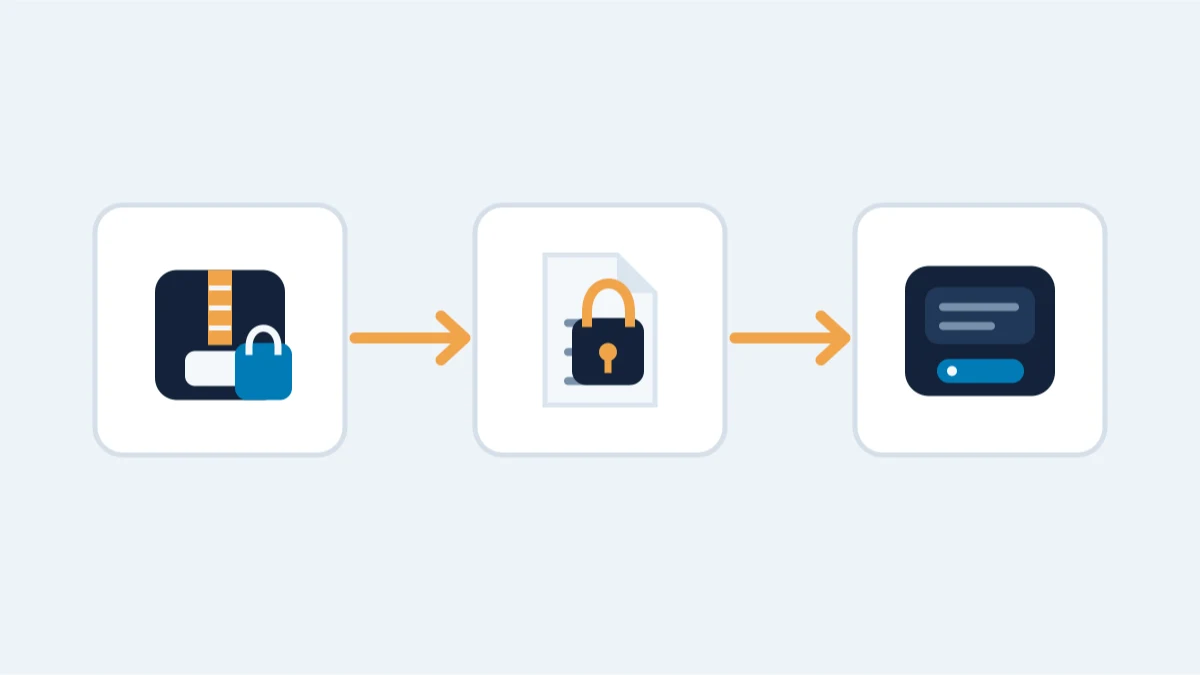
Votre sauvegarde de portefeuille est dans un zip, document ou PDF protégé par mot de passe – et le mot de passe a disparu. Les données du portefeuille existent toujours ; seul le conteneur est verrouillé. Cela en fait un problème de recherche de mot de passe, du même type qu’un fichier de portefeuille chiffré : la faisabilité dépend du format de fichier et de ce dont vous vous souvenez.
Ce que vous avez réellement entre les mains
- Archives ZIP et 7z contenant une phrase de récupération, un fichier de clés, une ancienne sauvegarde de portefeuille ou un export de portefeuille papier
- Documents Word (.docx) et Excel (.xlsx) avec des informations de portefeuille
- Fichiers PDF, y compris les exports de portefeuille papier et les instructions de sauvegarde
Ce qui est réaliste
- Chiffrement ZIP legacy (ZipCrypto) : souvent ouvrable rapidement – le format est la faiblesse, pas le mot de passe.
- WinZip AES, 7z AES-256, Office moderne et PDF : le chiffrement est solide, la faisabilité dépend donc uniquement du mot de passe — il en va de même pour un mot de passe de portefeuille fort.
- Documents Office et PDF : dépend entièrement du mot de passe et de la version. Un mot de passe court, à schéma ou réutilisé est recherchable ; un long aléatoire ne l’est pas.
- Dans tous les cas, la mémoire compte plus que le format : longueur, un mot de base, un schéma, l’année, une phrase utilisée à l’époque.
Ce que vous pouvez essayer vous-même
- Une copie du fichier chiffré – jamais le seul original.
- Quel programme et quelle version l’ont créé, et à peu près quand.
- Tout ce que vous vous rappelez du mot de passe.
Pour l’évaluation gratuite, une description générale du conteneur suffit. Ne collez jamais et ne capturez jamais des phrases de récupération ou des clés en clair ; les données sensibles ne sont traitées que sous accord écrit.
Un avertissement honnête
Déverrouiller le conteneur n’est que la première étape si le fichier de portefeuille à l’intérieur est lui-même chiffré. Un wallet.dat ou un keystore derrière un mot de passe de zip peut encore nécessiter sa propre récupération de mot de passe ensuite.
Ce qui n’est pas réaliste
Un mot de passe long et aléatoire, sans schéma que vous puissiez décrire, n’est pas une cible de recherche réaliste sur un conteneur AES moderne : chaque candidat coûte la même dérivation de clé volontairement lente, et il ne reste rien pour réduire l’espace de recherche. Un format inconnu sans indice donne la même réponse : le conteneur doit d’abord être identifié avant de pouvoir dire si une recherche est bornée, et l’extension du fichier ne permet à elle seule aucune estimation honnête.
Quand l’aide d’un professionnel change la donne
La recherche s’exécute sur une copie, hors ligne, avec le même processus de test de candidats que pour les mots de passe de portefeuille. Une évaluation gratuite vous dit honnêtement si c’est réaliste avant tout accord.
Les formats, honnêtement
- ZipCrypto (ZIP legacy) : un chiffrement faible. Même un long mot de passe ne protège souvent pas le fichier, parce que le chiffrement lui-même est cassable – c’est souvent le cas le plus facile.
- WinZip AES, 7z AES-256, Office moderne et PDF : le chiffrement est solide. Un mot de passe court, à schéma ou réutilisé peut permettre une recherche plus ciblée.
- Exports de gestionnaires de mots de passe : les règles de chiffrement propres au gestionnaire s’appliquent ; le mot de passe d’export est le verrou.
Ce qu’il faut préparer
Le type de conteneur et ce que vous pouvez voir dans ses propriétés (ZIP, 7z, DOCX, XLSX, PDF), s’il a été créé par un ancien outil, et tout ce que vous vous rappelez du mot de passe – fragments, schémas, l’année, où vous l’avez utilisé avant.
Sous accord écrit, nous travaillons sur une copie du conteneur dans un environnement contrôlé et hors ligne – la même discipline de preuve que pour chaque cas de portefeuille – et nous vous restituons les éléments une fois déverrouillés. Si le mot de passe ne peut pas être trouvé, nous le disons avant qu’aucun honoraire ne soit dû.
Disques et volumes chiffrés (BitLocker, VeraCrypt, FileVault)
Une sauvegarde de portefeuille ne se trouve pas toujours dans une archive : parfois, le disque entier est chiffré. Si vous connaissez le mot de passe du disque, vous pouvez ouvrir le volume et examiner séparément le fichier de portefeuille qu’il contient. Avant d’envisager une recherche de mot de passe, vérifiez les options de récupération déjà configurées pour le système de chiffrement concerné. Une clé de récupération BitLocker, ou une clé FileVault disponible ou une option de récupération liée au compte, peut permettre de déverrouiller le volume sans le mot de passe oublié. VeraCrypt ne propose pas de réinitialisation équivalente par un compte. Si aucune option d’accès ou de récupération utilisable ne subsiste, il faut évaluer la faisabilité d’une recherche de mot de passe. Conservez le disque original et travaillez sur une image lorsque son état le permet.
Deux limites honnêtes. Le chiffrement de disque repose sur une dérivation de clé volontairement lente — VeraCrypt en particulier —, les tests sont donc bien plus lents que sur un fichier de portefeuille classique. Et si le disque lui-même est défaillant, le matériel passe en premier : consultez portefeuille sur un ordinateur ou un disque en panne avant toute manipulation.
Ce qu’il ne faut pas faire
- Ne téléversez jamais l’archive ou son contenu via des formulaires, un chat ou un e-mail.
- Ne continuez pas à tester sur le seul original ; travaillez uniquement sur une copie.
- N’utilisez pas de « crackers » ou d’outils trouvés au hasard en ligne – plusieurs sont conçus pour récupérer les fichiers mêmes qu’ils prétendent ouvrir.