
Blog
So stellen Sie Ihre Guarda Wallet wieder her und beheben häufige Probleme

Kurzfassung
Für Guarda gibt es mehrere Wiederherstellungswege: ein verschlüsseltes Backup mit seinem ursprünglichen Passwort, eine Wiederherstellungsphrase für die daraus abgeleiteten Wallets oder ein exportierter privater Schlüssel für die zugehörige Wallet. Die Phrase aus 12 Wörtern deckt die meisten abgeleiteten Wallets ab; einige Standards verwenden eine separate Phrase.
Bewahren Sie sämtliche Backup-Versionen auf. Ältere Dateien können ein früheres Passwort erfordern und später hinzugefügte Wallets nicht enthalten. Ein neues App-Passwort entschlüsselt sie nicht. Bei teilweise bekanntem Passwort lässt sich eine Suche anhand einer Kopie prüfen; beschädigte Dateien brauchen eine andere Untersuchung. Guarda kann diese Geheimnisse nicht zurücksetzen. Erfassen Sie deshalb zunächst alle erhaltenen Dateien, Phrasen, Schlüssel und zugänglichen Installationen.
Kein Zugriff mehr auf Ihre Guarda-Wallet? Guarda lässt sich mit einer verschlüsselten Backup Datei und ihrem Passwort, einer Wiederherstellungsphrase für die daraus abgeleiteten Wallets oder einem privaten Schlüssel für eine einzelne Wallet wiederherstellen. Guarda erzeugt eine Wiederherstellungsphrase mit 12 Wörtern; für Wallets mit einem anderen Standard kann eine separate Phrase nötig sein. Guarda kann verlorene Zugangsdaten nicht zurücksetzen.
Wovon die Guarda Wiederherstellung abhängt
- Die verschlüsselte Backup Datei (.txt oder .json) ist der primäre Weg zurück und durch das Passwort geschützt, das bei der Erstellung vergeben wurde.
- Guarda erzeugt eine Wiederherstellungsphrase mit 12 Wörtern, mit der sich die meisten daraus erstellten Wallets wiederherstellen lassen. Wallets mit einem anderen Standard können eine separate Phrase mit 18 oder 24 Wörtern verwenden. Ein exportierter privater Schlüssel stellt nur die zugehörige Wallet wieder her.
- Für die verschlüsselte Backup Datei ist das Passwort erforderlich, mit dem sie verschlüsselt wurde. Ein neues App Passwort entschlüsselt kein bestehendes Backup; Guarda kann das fehlende Passwort nicht zurücksetzen.
Wenn Sie zum ersten Mal eine Wallet erstellen, werden Sie aufgefordert, eine verschlüsselte Backup Datei herunterzuladen. Diese Datei enthält alle privaten Schlüssel und Adressen Ihrer Wallet.
Jedes Mal, wenn Sie Vermögenswerte hinzufügen oder entfernen, müssen Sie die aktualisierte Backup Datei erneut herunterladen. Die Wallet erinnert Sie mit einem roten Punkt daran. Außerdem werden Sie aufgefordert, ein starkes Passwort zum Verschlüsseln der Datei festzulegen.
Guarda Crypto Wallet unterstützt über 50 wichtige Blockchains und mehr als 400.000 Token. Von Bitcoin (BTC) und Ethereum (ETH) bis zu Ripple (XRP), Litecoin (LTC) und den meisten ERC-20-Tokens können Sie eine Vielzahl von Coins an einem Ort speichern, senden und empfangen. Kurz gesagt: Wenn es sich um eine beliebte Kryptowährung handelt, unterstützt Guarda sie wahrscheinlich.
Das Besondere an Guarda ist, dass es sich um eine non-custodial Wallet handelt. Sie behalten jederzeit die Kontrolle über Ihre privaten Schlüssel und Ihre Gelder. Für die Wiederherstellung ist vor allem entscheidend, wie Guarda die Schlüssel aufbewahrt: lokal, non-custodial und durch Ihr eigenes Backup abgesichert.
Die Wallet ist auf mehreren Plattformen verfügbar, darunter mobile Apps für iOS und Android, Desktop-Versionen für Windows, Mac und Linux sowie Browser-Erweiterungen.
So stellen Sie Ihre Guarda Wallet wieder her
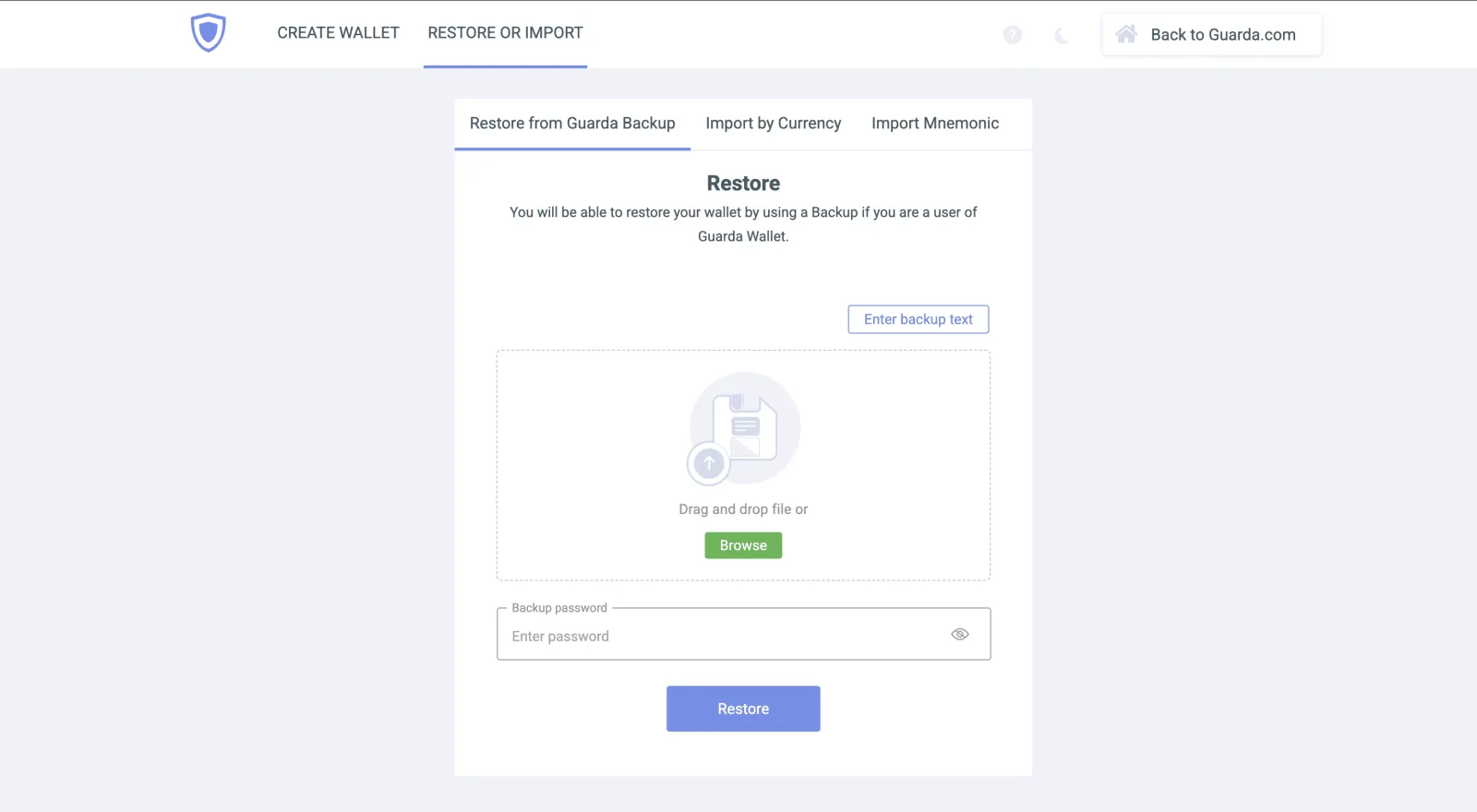
Die Wiederherstellung der Guarda Krypto Wallet funktioniert auf mobilen Geräten etwas anders als in der Desktop App, aber der einfachste Weg, Ihre Wallet wiederherzustellen, führt über die .txt-Backup-Datei. Diese Datei befindet sich höchstwahrscheinlich auf dem Gerät, auf dem Sie die Wallet ursprünglich erstellt haben. Bewahren Sie vor der Wiederherstellung immer eine unveränderte Kopie Ihrer Backup Datei auf.
Führen Sie die folgenden Schritte aus, um Ihre Wallet wiederherzustellen:
- Installieren Sie die Guarda Wallet App neu oder öffnen Sie sie auf Ihrem Gerät.
- Klicken Sie auf „Wiederherstellen“ oder „Wallet importieren“.
- Laden Sie Ihre Backup Datei hoch.
- Geben Sie Ihr Passwort ein, um sie zu entschlüsseln.
- Ihre Wallet wird wiederhergestellt, einschließlich Guthaben, Adressen und Transaktionsverlauf.
Wenn sich die Wallet nicht wiederherstellen lässt, bedeutet das in der Regel, dass eine der Komponenten – die Datei, das Passwort oder das Format – falsch ist oder fehlt.
Lesen Sie weiter, wenn Sie Ihre Backup Datei verlegt, Ihr Passwort vergessen oder Ihre Wiederherstellungsphrase verloren haben. Möglicherweise gibt es noch einen Weg nach vorn.
Häufige Probleme: vergessenes Guarda Passwort und verlorene Backup Datei
Wenn Sie Probleme haben, Ihre Guarda Wallet wiederherzustellen, könnte das an einem falschen Format der Backup Datei oder an einer beschädigten Datei liegen. Backup Dateien müssen das richtige Format haben – in der Regel eine .txt- oder .json-Datei, die Ihren verschlüsselten privaten Schlüssel enthält. Wenn die Datei verändert, beschädigt oder unvollständig ist, kann die Wallet sie nicht wiederherstellen. Stellen Sie sicher, dass die Datei nicht manuell bearbeitet oder in irgendeiner Weise beschädigt wurde.
Die Backup Datei ist mit dem Passwort verschlüsselt, das Sie beim Exportieren festgelegt haben. Wenn Sie bei der Wiederherstellung ein falsches Passwort eingeben, kann die Guarda Wallet Ihre privaten Schlüssel nicht entschlüsseln. Einer der häufigsten Tipps, die wir geben: Prüfen Sie noch einmal auf Tippfehler, Änderungen des Tastaturlayouts oder eine aktivierte Feststelltaste. Das klingt banal, funktioniert aber oft – besonders, wenn Ihr Passwort nicht allzu komplex war.
Ein weiteres mögliches Problem ist die Eingabe einer falschen Wiederherstellungsphrase. Vergewissern Sie sich, dass Sie die richtigen Wörter in der richtigen Reihenfolge verwenden. Weitere Informationen finden Sie in unserem Leitfaden zu ungültigen mnemonischen Phrasen. Stellen Sie außerdem sicher, dass Sie die Wallet in der richtigen Version wiederherstellen und dass das Gerät mit dem Internet verbunden ist.
Wenn Sie alles versucht haben und immer noch nicht auf Ihre Wallet zugreifen können, wenden Sie sich an Crypto Recovers – einen auf solche Fälle spezialisierten Wallet Wiederherstellungsdienst. Sie können sich auch an das Support-Team der Wallet wenden.
Was, wenn Sie sowohl das Passwort als auch die Backup Datei verloren haben?
Sind das Backup, die Wiederherstellungsphrase, exportierte private Schlüssel und alle zugänglichen Wallet Daten verloren, fehlt das Wiederherstellungsmaterial. Der Verlust von Backup und Passwort allein schließt eine Wiederherstellung über eine vorhandene Phrase, einen privaten Schlüssel oder eine noch zugängliche Wallet nicht aus.
Anders sieht es aus, wenn etwas übrig geblieben ist. Gehen Sie durch, was Sie noch haben, bevor Sie einen Schlussstrich ziehen.
- Eine Backup Datei und ein Passwort, an das Sie sich teilweise erinnern. Das ist die beste Ausgangslage auf dieser Liste. Die Datei liegt auf Ihrer eigenen Festplatte, deshalb lassen sich Kandidaten offline gegen eine Kopie testen, in Maschinengeschwindigkeit statt einzeln in der App: Länge, die Wörter oder Zahlen, die Sie üblicherweise verwendet haben, Großschreibung, das Sonderzeichen, das Sie angehängt haben, weil eine Seite darauf bestand.
- Mehrere Backup Dateien, und Sie wissen nicht, welche aktuell ist. Guarda schreibt das Backup jedes Mal neu, wenn Sie eine Wallet anlegen, importieren oder löschen oder das Passwort ändern – alte Kopien sammeln sich also an. Probieren Sie sie einzeln durch; eine ältere Datei öffnet weiterhin die Wallets, die es zum Zeitpunkt ihrer Erstellung gab.
- Eine Wiederherstellungsphrase, die Guarda ablehnt. Ein falsches Wort, zwei vertauschte Wörter, ein fehlendes Wort: Jede dieser Angaben ist eine Einschränkung, und Einschränkungen machen eine Suche endlich.
- Private Schlüssel, die Sie für einzelne Währungen exportiert haben. Jeder Schlüssel stellt genau eine Wallet wieder her, und Guarda selbst empfiehlt, eine neue Wallet anzulegen und sie dort zu importieren.
- Eine Backup Datei, die sich gar nicht öffnen lässt. Ein abgebrochener Download oder eine beschädigte Datei sollte geprüft werden, bevor man sie abschreibt. Eine defekte Datei ist nicht dasselbe wie ein verlorener Schlüssel.
Ist nichts davon übrig, bleibt kein Material, mit dem sich arbeiten ließe – und das sagen wir Ihnen in der kostenlosen Einschätzung, statt Sie in einer Hoffnung zu lassen.
Hier erfahren Sie mehr über unseren Krypto-Wiederherstellungsprozess.
FAQ: Guarda Wallet wiederherstellen
Wie stelle ich meine Guarda Wallet wieder her?
Öffnen Sie für die Wiederherstellung aus dem Backup die offizielle Guarda App oder Weboberfläche, wählen Sie die Backup Wiederherstellung und Ihre Backup Datei aus. Geben Sie das Passwort ein, mit dem die Datei verschlüsselt wurde. Alternativ kann eine vorhandene Wiederherstellungsphrase die daraus abgeleiteten Wallets oder ein privater Schlüssel eine einzelne Wallet wiederherstellen.
Ich habe mein Guarda Wallet Passwort vergessen – wie kann ich es wiederherstellen?
Das Passwort ist der Schlüssel, mit dem die Backup Datei verschlüsselt ist: Ohne genau dieses Passwort kann weder Guarda noch sonst jemand die Datei entschlüsseln. Weiterhelfen kann trotzdem eine systematische Suche. Wenn Sie die grobe Gestalt des Passworts noch kennen – die Länge, die Wörter oder Zahlen, die Sie üblicherweise verwendet haben, ob Großbuchstaben vorkamen –, lassen sich Kandidaten gegen eine Kopie der Backup Datei durchtesten. Die verschlüsselte Backup Datei bleibt das Ziel der Suche; erinnerte Details können diese gezielter machen.
Kann ich meine Guarda Wallet auf einem anderen Gerät wiederherstellen?
Auf einem anderen Gerät benötigen Sie für die Wiederherstellung aus dem Backup die verschlüsselte Datei und ihr Passwort. Eine vorhandene Wiederherstellungsphrase kann die daraus abgeleiteten Wallets wiederherstellen; ein exportierter privater Schlüssel stellt die zugehörige Wallet wieder her.
Was sollte ich tun, wenn ich Probleme habe, meine Guarda Wallet wiederherzustellen?
Wenn Sie Schwierigkeiten haben, Ihre Guarda Wallet wiederherzustellen, prüfen Sie zuerst, ob Ihre Backup Datei intakt ist und ob Sie das genaue Passwort eingeben. Schon kleine Tippfehler verhindern die Entschlüsselung. Bei komplexeren Problemen kann Crypto Recovers oder der offizielle Guarda-Support Ihnen helfen, Ihre Wiederherstellungsoptionen zu bewerten.
Ist es möglich, meine Kryptowährung wiederherzustellen, wenn ich den Zugriff auf meine Guarda Wallet verliere?
Es gibt drei Wiederherstellungswege: eine verschlüsselte Backup Datei mit ihrem Passwort, eine Wiederherstellungsphrase für die daraus abgeleiteten Wallets oder einen exportierten privaten Schlüssel für die zugehörige Wallet. Fehlt nur das Passwort, bleibt die verschlüsselte Backup Datei das Ziel der Wiederherstellung; erinnerte Details können eine Suche an einer Kopie gezielter machen. Auch eine beschädigte Backup Datei kann Crypto Recovers prüfen. Sind die Backup Datei, die Wiederherstellungsphrase, exportierte Schlüssel und alle sonstigen Wallet Daten verloren, fehlt das technische Wiederherstellungsmaterial – Guarda hält davon keine Kopie.