
Blog
Comment restaurer le portefeuille Guarda et résoudre les problèmes courants

En bref
Guarda propose plusieurs voies de récupération : une sauvegarde chiffrée avec son mot de passe d’origine, une phrase pour les portefeuilles qui en sont dérivés, ou une clé privée exportée pour le portefeuille correspondant. La phrase de 12 mots couvre la plupart des portefeuilles dérivés ; certaines normes nécessitent une phrase distincte.
Conservez toutes les versions des sauvegardes. Un ancien fichier peut exiger un ancien mot de passe et ne pas contenir les portefeuilles ajoutés ensuite. Changer le mot de passe de l’application ne le déchiffre pas. Un mot de passe partiellement connu peut permettre d’évaluer une recherche sur une copie ; un fichier endommagé demande un autre examen. Recensez donc tous les éléments conservés avant d’écarter la récupération.
Vous n’avez plus accès à votre portefeuille Guarda ? Guarda peut être restauré avec un fichier de sauvegarde chiffré et son mot de passe, une phrase de récupération pour les portefeuilles qui en sont dérivés, ou une clé privée pour un seul portefeuille. Guarda génère une phrase de récupération de 12 mots ; les portefeuilles utilisant une autre norme peuvent avoir une phrase distincte. Guarda ne peut pas réinitialiser les identifiants perdus.
De quoi dépend la récupération Guarda
- Le fichier de sauvegarde chiffré (.txt ou .json) est la voie principale, protégée par le mot de passe défini lors de sa création.
- Guarda génère une phrase de récupération de 12 mots qui permet de restaurer la plupart des portefeuilles créés à partir de celle-ci. Les portefeuilles utilisant une autre norme peuvent avoir une phrase distincte de 18 ou 24 mots. Une clé privée exportée ne restaure que le portefeuille correspondant.
- Le fichier de sauvegarde chiffré nécessite le mot de passe utilisé pour le chiffrer. Définir un nouveau mot de passe dans l’application ne déchiffre pas une sauvegarde existante ; Guarda ne peut pas réinitialiser le mot de passe manquant.
Lorsque vous créez un portefeuille pour la première fois, l’application vous propose de télécharger un fichier de sauvegarde chiffré. Ce fichier contient toutes les clés privées et les adresses de votre portefeuille.
Chaque fois que vous ajoutez ou supprimez des actifs, vous devez retélécharger le fichier de sauvegarde mis à jour. Le portefeuille vous le rappelle par un point rouge. Il vous sera également demandé de créer un mot de passe fort pour chiffrer le fichier.
Guarda Crypto Wallet prend en charge plus de 50 blockchains majeures et plus de 400 000 jetons. Du Bitcoin (BTC) et de l’Ethereum (ETH) au Ripple (XRP), en passant par le Litecoin (LTC) et la plupart des jetons ERC-20, vous pouvez stocker, envoyer et recevoir une grande variété de cryptomonnaies en un seul endroit. En bref : s’il s’agit d’une crypto populaire, Guarda la prend probablement en charge.
Ce qui distingue Guarda, c’est qu’il s’agit d’un portefeuille non dépositaire. Vous gardez le contrôle de vos clés privées et de vos fonds à tout moment. Pour la récupération, ce qui compte surtout, c’est la façon dont Guarda stocke les clés : localement, sans dépositaire, protégées par votre propre sauvegarde.
Il est disponible sur plusieurs plateformes, notamment des applications mobiles pour iOS et Android, des versions de bureau pour Windows, Mac et Linux, et des extensions de navigateur.
Comment restaurer le portefeuille Guarda
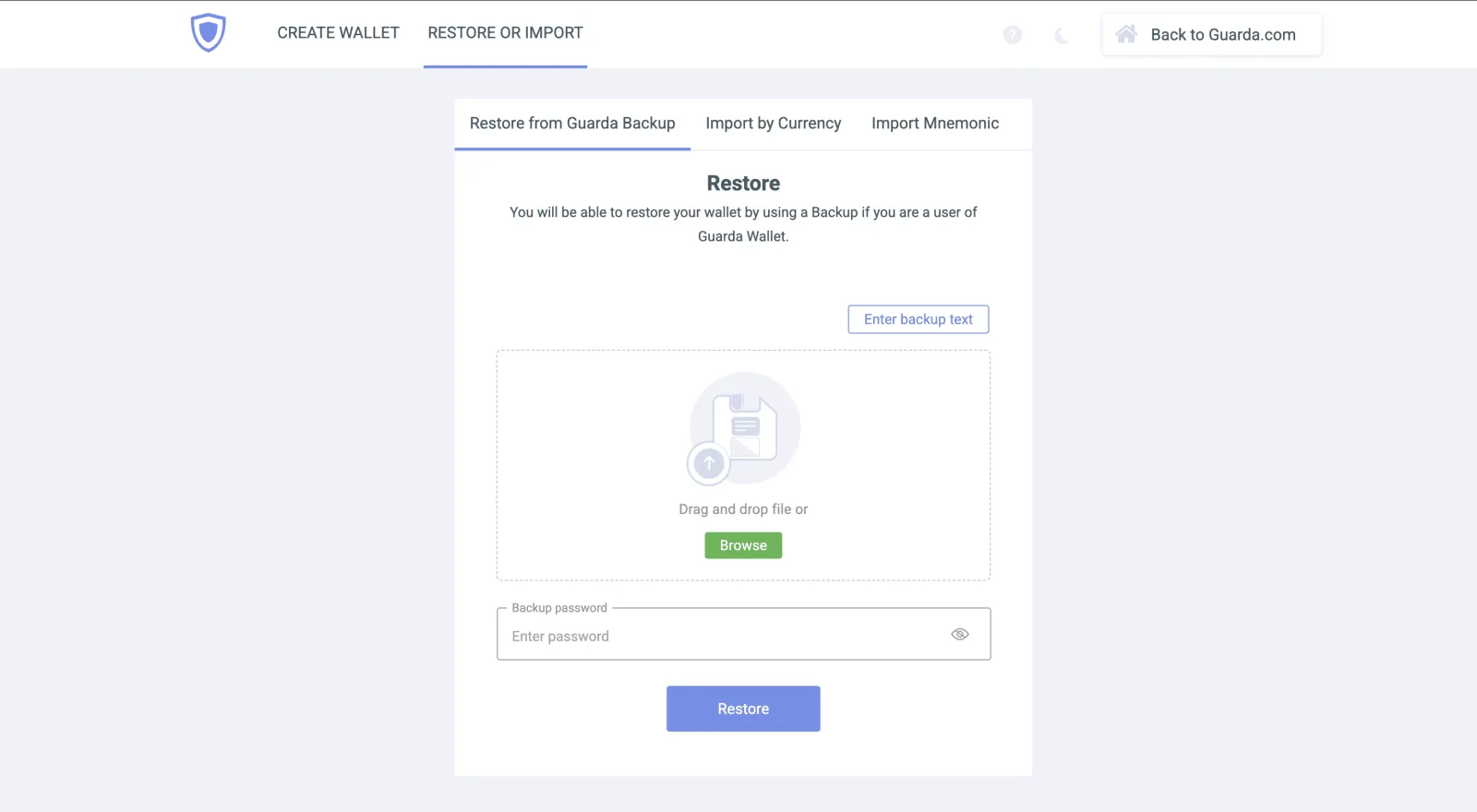
La restauration du portefeuille Guarda Crypto fonctionne un peu différemment sur mobile que dans l’application de bureau, mais le moyen le plus simple de restaurer votre portefeuille est d’utiliser le fichier de sauvegarde .txt. Ce fichier se trouve très probablement sur l’appareil sur lequel vous avez créé le portefeuille à l’origine. Conservez toujours une copie intacte de votre fichier de sauvegarde avant de restaurer le portefeuille.
Suivez ces étapes pour restaurer votre portefeuille :
- Réinstallez ou ouvrez l’application Guarda Wallet sur votre appareil.
- Cliquez sur « Restaurer » ou « Importer le portefeuille ».
- Importez votre fichier de sauvegarde.
- Saisissez votre mot de passe pour le déchiffrer.
- Votre portefeuille sera restauré, y compris les soldes, les adresses et l’historique des transactions.
Si le portefeuille ne se restaure pas, cela signifie généralement que l’un des éléments – le fichier, le mot de passe ou le format – est incorrect ou manquant.
Poursuivez votre lecture si vous avez égaré votre fichier de sauvegarde, oublié votre mot de passe ou perdu votre phrase de récupération. Il y a peut-être encore une solution.
Problèmes courants : mot de passe Guarda oublié et fichier de sauvegarde perdu
Si vous avez des difficultés à restaurer votre Guarda Wallet, cela peut être dû à un format de fichier de sauvegarde incorrect ou à un fichier corrompu. Les fichiers de sauvegarde doivent être au bon format – généralement un fichier .txt ou .json contenant votre clé privée chiffrée. Si le fichier a été modifié ou corrompu, ou s’il est incomplet, le portefeuille ne pourra pas le restaurer. Assurez-vous que le fichier n’a pas été modifié manuellement ou endommagé de quelque manière que ce soit.
Le fichier de sauvegarde est chiffré avec le mot de passe que vous avez créé lors de l’exportation. Si vous saisissez un mauvais mot de passe lors de la restauration, le portefeuille Guarda ne pourra pas déchiffrer vos clés privées. L’un des conseils les plus courants que nous donnons est de vérifier deux fois les fautes de frappe, les changements de disposition du clavier ou l’activation du verrouillage des majuscules. Cela peut sembler simple, mais cette approche fonctionne souvent, surtout si votre mot de passe n’était pas trop complexe.
Un autre problème possible est la saisie d’une mauvaise phrase de récupération. Vérifiez que vous utilisez les bons mots, dans le bon ordre. Consultez notre guide sur les phrases mnémoniques invalides. Assurez-vous également de restaurer la bonne version du portefeuille et de connecter l’appareil à Internet.
Si vous avez tout essayé et que vous n’arrivez toujours pas à accéder à votre portefeuille, pensez à contacter Crypto Recovers, un service de récupération de portefeuilles spécialisé dans ce type de cas. Vous pouvez aussi contacter l’équipe d’assistance de Guarda.
Et si j’ai perdu à la fois le mot de passe et le fichier de sauvegarde ?
Si la sauvegarde, la phrase de récupération, les clés privées exportées et toutes les données accessibles du portefeuille ont disparu, il ne reste aucun élément permettant la récupération. La perte de la sauvegarde et du mot de passe seuls n’exclut pas une restauration avec une phrase conservée, une clé privée ou un portefeuille encore accessible.
La situation change si quelque chose a survécu. Faites le tour de ce qu’il vous reste avant de conclure quoi que ce soit.
- Un fichier de sauvegarde, et un mot de passe dont vous vous souvenez en partie. C’est la meilleure position de cette liste. Le fichier se trouve sur votre propre disque : des candidats peuvent donc être testés hors ligne sur une copie, à la vitesse de la machine, au lieu d’être saisis un par un dans l’application. Longueur, mots ou chiffres que vous employiez, majuscules, caractère spécial ajouté à la fin parce qu’un site l’exigeait.
- Plusieurs fichiers de sauvegarde, sans savoir lequel est à jour. Guarda réécrit la sauvegarde chaque fois que vous créez, importez ou supprimez un portefeuille, ou que vous changez de mot de passe : les anciennes copies s’accumulent. Importez-les une par une ; un fichier ancien ouvre toujours les portefeuilles qui existaient au moment où il a été écrit.
- Une phrase de récupération que Guarda refuse. Un mot erroné, deux mots intervertis, un mot manquant : chacune de ces informations est une contrainte, et ce sont les contraintes qui rendent une recherche finie.
- Des clés privées exportées pour certaines devises. Chaque clé restaure un seul portefeuille, et Guarda conseille elle-même de créer un nouveau portefeuille et de les y réimporter.
- Un fichier de sauvegarde qui refuse de s’ouvrir. Un téléchargement tronqué ou un fichier endommagé mérite un examen avant d’être abandonné. Un fichier corrompu n’est pas la même chose qu’une clé perdue.
S’il ne reste rien de tout cela, il n’y a plus de matière exploitable, et nous vous le dirons lors de l’évaluation gratuite plutôt que de vous laisser espérer.
Vous pouvez en savoir plus sur notre processus de récupération de cryptomonnaies ici.
FAQ : restauration du portefeuille Guarda
Comment restaurer mon portefeuille Guarda ?
Pour restaurer une sauvegarde, ouvrez l’application Guarda ou l’interface web officielle, choisissez l’option de restauration depuis une sauvegarde et sélectionnez votre fichier. Saisissez le mot de passe utilisé pour le chiffrer. Une phrase de récupération conservée peut aussi restaurer les portefeuilles qui en sont dérivés, ou une clé privée un seul portefeuille.
J’ai oublié le mot de passe de mon portefeuille Guarda, comment le récupérer ?
Le mot de passe est la clé de chiffrement du fichier de sauvegarde : ni Guarda ni personne d’autre ne peut le déchiffrer sans le mot de passe exact. Ce qui reste possible, c’est une recherche. Si vous vous rappelez la forme générale du mot de passe – sa longueur, les mots ou les chiffres que vous aviez l’habitude d’employer, la présence de majuscules –, des candidats peuvent être testés systématiquement sur une copie du fichier de sauvegarde. Le fichier de sauvegarde chiffré reste la base de la recherche ; les éléments mémorisés peuvent aider à mieux la cibler.
Puis-je restaurer mon portefeuille Guarda sur un autre appareil ?
Sur un autre appareil, la restauration depuis la sauvegarde nécessite le fichier chiffré et son mot de passe. Une phrase de récupération conservée peut restaurer les portefeuilles qui en sont dérivés ; une clé privée exportée peut restaurer le portefeuille correspondant.
Que faire si j’ai des difficultés à restaurer mon portefeuille Guarda ?
Si vous avez du mal à restaurer votre Guarda, vérifiez d’abord que votre fichier de sauvegarde est intact et que vous saisissez le mot de passe exact. La moindre faute de frappe empêchera le déchiffrement. Pour les problèmes plus complexes, Crypto Recovers ou le support officiel de Guarda peuvent vous aider à évaluer vos options de récupération.
Est-il possible de récupérer mes cryptomonnaies si je perds l’accès à mon portefeuille Guarda ?
Trois méthodes existent : un fichier de sauvegarde chiffré avec son mot de passe, une phrase de récupération pour les portefeuilles qui en sont dérivés, ou une clé privée exportée pour le portefeuille correspondant. Si seul le mot de passe manque et que vous vous en rappelez une partie, une recherche ciblée sur une copie du fichier de sauvegarde reste envisageable, et Crypto Recovers peut également examiner un fichier de sauvegarde corrompu ou endommagé. Si le fichier de sauvegarde, la phrase de récupération, les clés exportées et toutes les données accessibles du portefeuille ont disparu, le portefeuille ne peut pas être récupéré : Guarda n’en conserve aucune copie.