
Blog
Ledger Nano (S/X) zurücksetzen und wiederherstellen: Schritt für Schritt

Kurzfassung
Prüfen Sie vor einem Werksreset des Ledger Nano das Backup und eine eventuell verwendete Passphrase für verborgene Konten. Ein Reset löscht lokale Schlüssel und Einstellungen. Er bewegt keine Guthaben, kann aber den einzigen verbleibenden Zugang entfernen. Lässt sich das Gerät entsperren, nutzen Sie vorher die offizielle Prüfung der Wiederherstellungsphrase.
Wird das Gerät nicht erkannt, prüfen Sie zunächst Datenkabel, USB-Anschluss und andere geöffnete Wallet-Anwendungen. Ein Verbindungsproblem allein rechtfertigt keinen Reset. Ist dieser nötig und das Backup geprüft, stellen Sie die bestehende Phrase wieder her, statt eine neue Wallet anzulegen. Wählen Sie eine neue PIN und ergänzen Sie die richtigen Konten. Prüfen Sie auch bei akzeptierter Phrase eine bekannte Adresse.
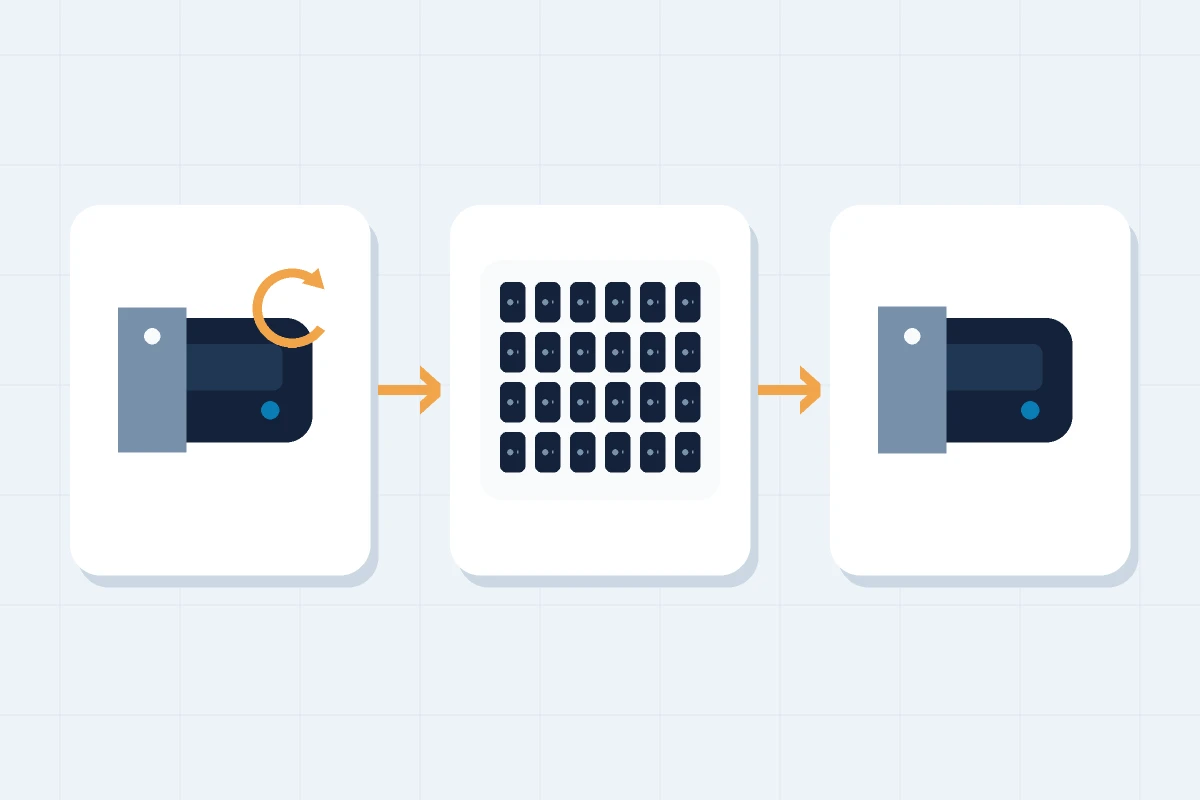
Ein Ledger auf Werkseinstellungen zurückzusetzen ist eine Einbahnstraße. Sobald Sie bestätigen, wird jedes Konto auf dem Gerät gelöscht. Der Vorgang selbst ist unkompliziert – aber der Schritt, den die meisten überspringen, ist der wichtigste, und er passiert, bevor Sie auch nur eine Einstellung berühren.
Verifizieren Sie Ihre Wiederherstellungsphrase, bevor Sie irgendetwas tun
Ihre Wiederherstellungsphrase mit 24 Wörtern ist der übliche Weg, die Wallet nach einem Werksreset wiederherzustellen. Prüfen Sie vor dem Reset, ob die Phrase oder eine andere bereits eingerichtete Wiederherstellungsmöglichkeit nutzbar ist. Installieren Sie bei einem Ledger Nano die App Recovery Check über My Ledger und öffnen Sie sie anschließend auf dem Ledger-Gerät. Geben Sie die Wörter ausschließlich auf dem Gerät ein, niemals in Ledger Live oder auf einem Computer. Die App gleicht sie mit dem bestehenden Backup des Geräts ab, ohne es zurückzusetzen. Wenn Sie in diesem Stadium Probleme finden – fehlende Wörter, unsichere Wörter, eine beschädigte Karte – arbeiten Sie die Optionen für unvollständige Phrasen durch, bevor Sie zurücksetzen, nicht danach.
Gerät wird nicht erkannt? Das ist kein Fall für einen Reset
Ein Ledger, der in Ledger Live nicht auftaucht, hat fast immer ein Verbindungsproblem und kein Wallet-Problem. Ihre Schlüssel liegen weiterhin auf dem Gerät und Ihre Coins weiterhin in der Blockchain – ein Kabel, das keine Daten überträgt, ändert daran nichts. Gehen Sie die einfachen Prüfungen durch, bevor Sie überhaupt ins Einstellungsmenü gehen.
Beginnen Sie beim Kabel, der mit Abstand häufigsten Ursache: Viele USB-Kabel übertragen nur Strom und gar keine Daten. Nehmen Sie das mitgelieferte Kabel oder eines, mit dem Sie schon Dateien übertragen haben. Wechseln Sie dann den Anschluss und stecken Sie direkt am Rechner ein, ohne Hub, Dock oder Monitor dazwischen. Schließen Sie alles, was das Gerät belegen könnte – eine zweite Wallet App, einen Browser-Tab mit einer Web-Wallet, eine weitere Instanz von Ledger Live. Entsperren Sie das Gerät mit Ihrer PIN, damit es wach ist, starten Sie dann die App neu und danach den Rechner. Erscheint es weiterhin nicht, probieren Sie einen anderen Computer: Taucht der Ledger dort auf, liegt der Fehler am ersten Rechner und nicht am Gerät.
Setzen Sie das Gerät nicht zurück, um ein Verbindungsproblem zu lösen. Ein Reset löscht die Schlüssel auf dem Gerät. Ohne nutzbares Backup oder ein anderes funktionierendes Gerät mit derselben Wallet kann dadurch Ihr letzter Zugang verloren gehen. Hilft keine der Prüfungen, braucht das Gerät Reparatur oder Austausch – das ist eine Support-Frage und kein Grund, es zu löschen.
So setzen Sie einen Ledger Nano S auf Werkseinstellungen zurück
Beim Nano S navigieren Sie mit den zwei Tasten zu Einstellungen > Sicherheit > Gerät zurücksetzen; zum Auswählen drücken Sie beide Tasten gleichzeitig. Das Gerät fragt Sie, ob Sie die aktuelle PIN eingeben möchten. Nach der Bestätigung werden alle Kontodaten gelöscht und das Gerät kehrt in den Werkszustand zurück, der Begrüßungsbildschirm erscheint. Der alternative Weg – dreimal eine falsche PIN einzugeben – löst ebenfalls einen automatischen Reset aus, ohne durch das Einstellungsmenü zu navigieren. Beide Wege löschen die Schlüssel auf dem Gerät. Prüfen Sie deshalb Ihr Backup, bevor Sie einen davon nutzen.
So setzen Sie einen Ledger Nano X auf Werkseinstellungen zurück
Der Vorgang beim Nano X folgt demselben Pfad: Einstellungen > Sicherheit > Gerät zurücksetzen, dann PIN-Bestätigung. Eine zusätzliche Besonderheit gilt nur für den Nano X: Er hat Bluetooth. Bevor Sie ein Gerät aus Sicherheitsgründen zurücksetzen, öffnen Sie die Liste der gekoppelten Bluetooth-Geräte und entfernen Sie alle Einträge, die Sie nicht erkennen. Ein Reset macht bereits erfolgten Bluetooth-Zugriff nicht rückgängig, aber das Entfernen der Kopplungen ist gute Praxis, bevor Sie das Gerät weitergeben oder neu beginnen.
Wiederherstellung Ihrer Wallet nach dem Reset
Wählen Sie nach dem Reset auf dem Nano die Wiederherstellung aus einer vorhandenen Phrase. Folgen Sie den Anweisungen auf dem Gerät, um eine neue PIN mit 4–8 Ziffern festzulegen und zu bestätigen sowie die bestehende Wiederherstellungsphrase einzugeben. Wählen Sie die Länge Ihres Backups: 12, 18 oder 24 Wörter. Geben Sie die Wörter in der ursprünglichen Reihenfolge direkt auf dem Gerät ein. Es prüft die Wörter und die Prüfsumme; eine gültige Phrase muss auch zur ursprünglichen Wallet gehören. Verwenden Sie keine PIN, die anderen bekannt ist.
Öffnen Sie nach der Wiederherstellung Ledger Live und fügen Sie Ihre Konten erneut hinzu. Ihre Guthaben und Ihr Transaktionsverlauf laden von der Blockchain; nichts wurde lokal gespeichert, was der Reset hätte entfernen können.
Wenn die Phrase bei der Eingabe abgelehnt wird
Eine abgelehnte Phrase hat eine kleine Zahl wahrscheinlicher Ursachen. Ein oder mehrere Wörter können falsch geschrieben sein: Das Gerät prüft jeden Eintrag gegen die BIP-39-Wortliste und akzeptiert keine Wörter außerhalb davon, was Tippfehler abfängt, aber auch Wörter ablehnt, die Sie mit Fehlern notiert haben. Die Wörter können in der falschen Reihenfolge sein. Oder die Phrase enthält einen Fehler, den Sie nicht bemerkt haben, etwa ein bei der Einrichtung falsch übertragenes Wort. Reagieren Sie auf eine Ablehnung nicht mit Raten auf dem Gerät. Stoppen Sie, notieren Sie genau, wo das Problem auftritt, und behandeln Sie es als Teilphrasen-Wiederherstellungsproblem statt als Geräteproblem: Raten hilft nicht und erschwert eine systematische Einschätzung der Situation. Die Ansätze für ein fehlendes oder unsicheres Wort sind hier erklärt.
Wiederherstellung mit einer BIP-39-Passphrase
Wenn Ihre Wallet eine BIP-39-Passphrase verwendet hat (das optionale 25. Wort, das eine versteckte Wallet erzeugt), stellen Sie zuerst die Basis-24-Wörter wieder her. Das Gerät öffnet die Basis Wallet, ohne die Passphrase anzuhängen. Navigieren Sie dann zu Einstellungen > Sicherheit > Passphrase hinzufügen, um sie anzuhängen: Das erzeugt die versteckte Wallet-Ebene und macht diese Konten sichtbar. Sie brauchen beides – die 24 Wörter und die richtige Passphrase –, um an die versteckte Wallet zu gelangen; nur die 24 Wörter einzugeben öffnet ausschließlich die Basis Wallet. Wenn Sie die Passphrase vergessen haben, lesen Sie vor dem Weitermachen den Passphrase-Wiederherstellungs-Leitfaden – es gibt Ansätze, die einen Versuch wert sind, bevor Sie von dauerhaftem Verlust ausgehen.
Nach der Wiederherstellung: zwei Dinge, die sich sofort lohnen
Aktualisieren Sie die Firmware, wenn Ledger Live Sie dazu auffordert – nur über die offizielle App, niemals über Links in E-Mails oder Nachrichten. Und wenn Ihre Wiederherstellungsphrase noch auf Papier liegt, nutzen Sie die Wiederherstellung als Anlass, das zu ändern: Papier verblasst, wird beschädigt und übersteht nicht, was Metall übersteht. Die Optionen für robustere Aufbewahrung der Wiederherstellungsphrase sind hier erklärt.
Wenn die Phrase nicht funktioniert und Sie feststecken
Wenn Sie die Wiederherstellung nicht abschließen können, weil die Phrase abgelehnt oder unvollständig ist oder Sie nicht sicher sind, dass sie stimmt, stoppen Sie und holen Sie eine professionelle Einschätzung ein, statt weiter auf dem Gerät Variationen zu versuchen. Unsere Ledger-Wiederherstellungsspezialisten bieten eine kostenlose Einschätzung ohne Verpflichtung: Beschreiben Sie die Situation, was Sie haben und was Sie versucht haben, und wir geben Ihnen eine ehrliche Antwort darüber, was technisch möglich ist, bevor irgendeine Arbeit beginnt.
FAQ: Ledger-Werksreset
Löscht ein Werksreset meine Bitcoins oder Krypto?
Nein. Ihre Gelder liegen auf der Blockchain, nicht auf dem Gerät. Der Reset löscht die auf dem Gerät gespeicherten privaten Schlüssel; die Wiederherstellung mit Ihrer 24-Wort-Phrase erzeugt die Schlüssel neu und Ihre Guthaben erscheinen wieder.
Was passiert, wenn ich mein Ledger ohne meine Wiederherstellungsphrase zurücksetze?
Der Reset löscht die Schlüssel auf diesem Gerät. Ein anderes funktionierendes Gerät mit derselben Wallet oder ein zuvor eingerichtetes, nutzbares Ledger Recover-Backup für ein unterstütztes Modell kann weiterhin Zugang ermöglichen. Ohne nutzbares Backup oder einen anderen bestehenden Zugang kann durch den Reset der letzte Zugang verloren gehen.
Wie oft darf ich die falsche PIN eingeben, bevor sich ein Ledger zurücksetzt?
Dreimal. Nach drei aufeinanderfolgenden falschen PIN-Eingaben löscht das Gerät seine Schlüssel und Einstellungen. Für die anschließende Wiederherstellung ist ein nutzbares Backup erforderlich.
Wird durch die Wiederherstellung aus der Phrase eine neue PIN gesetzt?
Ja. Die Wiederherstellung versetzt das Gerät in einen nutzbaren Zustand zurück, und während des Vorgangs wählen Sie eine neue 4- bis 8-stellige PIN. Die alte PIN ist mit dem Reset verschwunden.
Wie setze ich ein Ledger zurück, wenn ich die PIN vergessen habe?
Prüfen Sie zuerst, ob eine nutzbare Wiederherstellungsmöglichkeit vorhanden ist. Drei aufeinanderfolgende falsche PIN-Eingaben setzen das Gerät zurück, ohne dass Sie die alte PIN benötigen. Danach können Sie das geprüfte Backup wiederherstellen und eine neue PIN wählen. Wenn Sie noch keine nutzbare Wiederherstellungsmöglichkeit geprüft haben, stoppen Sie vor dem dritten falschen Versuch.